注: 以下の翻訳の正確性は検証されていません。AIPを利用して英語版の原文から機械的に翻訳されたものです。
別の組織を使用してアプリケーションを作成する
このガイドでは、レガシー権限を使用するアプリケーションのワークフローについて説明します。エンロールメントで Compass が管理するユーザー権限が有効になっている場合、アプリケーションは親プロジェクトまたはフォルダーから権限を継承するため、共有ワークフローが異なる場合があります。
Developer Console で機密クライアントを使用するサービスまたはアプリケーションを開発すると、Developer Console はアプリケーションとともにサービスユーザーを作成します。オントロジーの読み取りと書き込みに必要な権限を、サービスユーザーに付与する必要があります。
機密情報区分に基づくアクセス制御が有効な環境では、サービスユーザーはアプリケーションに設定された最大機密情報区分を自動的に継承しません。必要なアクセスレベルをサービスユーザーに付与するには、適切なグループと機密情報区分にサービスユーザーを明示的に追加する必要があります。
デフォルトでは、以下の画像に示すように、Developer Console で選択されている組織のゲストとしてサービスユーザーが追加されます。
Developer Console の組織ドロップダウンには、現在選択されている場所にマーキングがついている組織のみが表示されます。組織の管理者であっても、選択した場所にその組織のマーキングがついていなければ、ドロップダウンには表示されません。
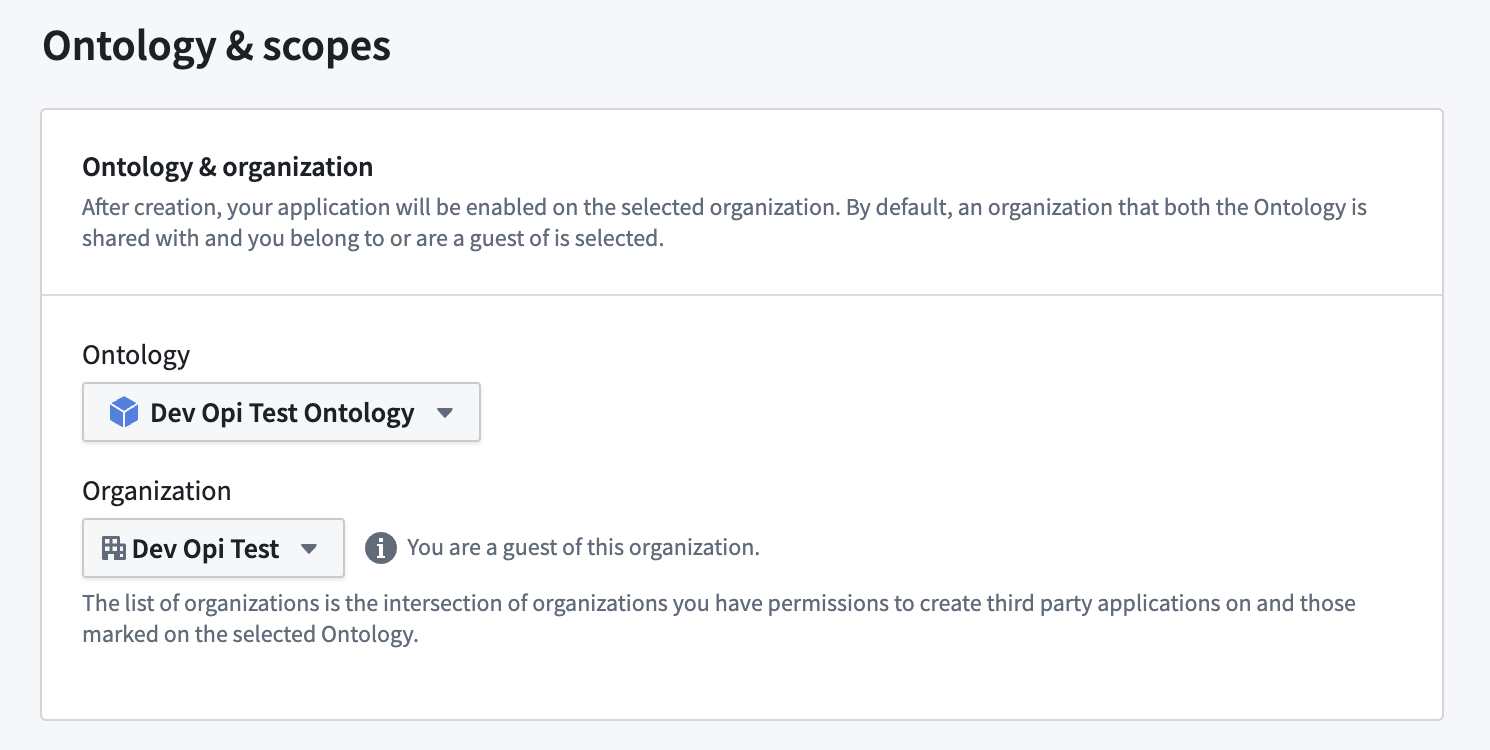
ただし、その組織がデフォルトの組織と異なる場合、次の2つの手順を完了するまで、そのユーザーを表示したり、そのユーザーに権限を付与したりすることはできません。
アプリケーションを自分の組織と共有する
次の手順で、組織でアプリケーションを使用するための準備をします。
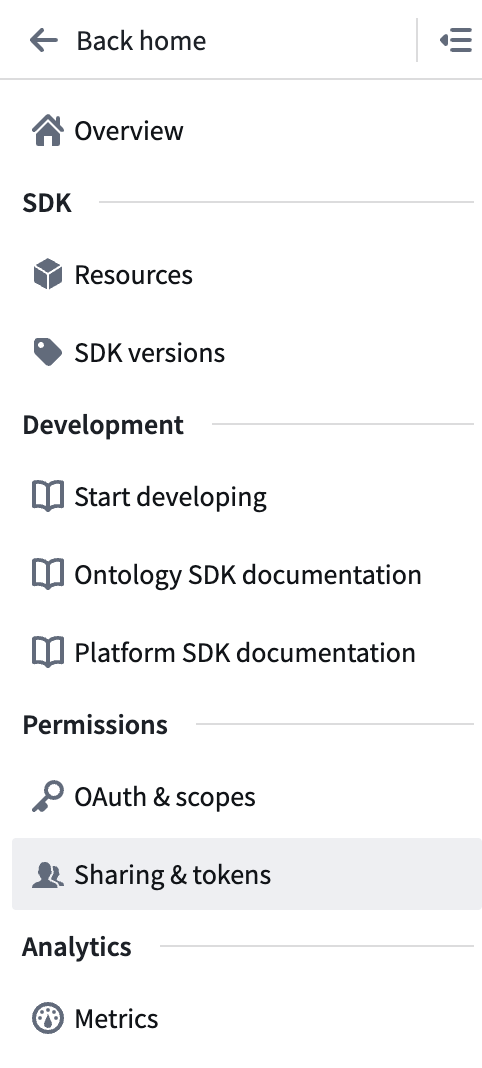
- Developer Console で、左サイドバーの共有とトークンに移動します。
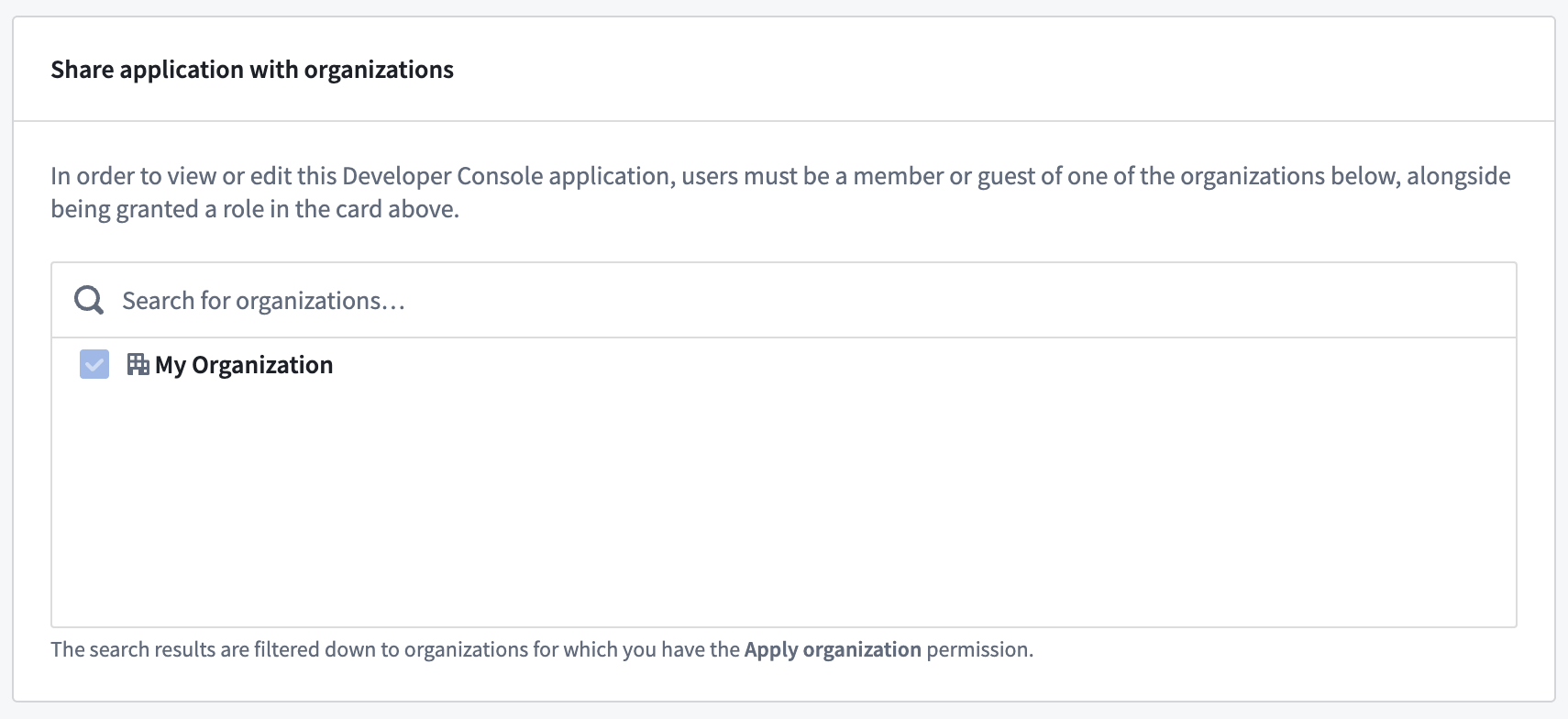
- アプリケーションを組織と共有するインターフェースを使用して、自分の組織をリストに追加し、変更を保存します。
自分の組織でアプリケーションを有効にする
アプリケーションをデフォルトの組織と共有したら、デフォルトの組織に切り替えて、アプリケーションを再び見つけることができます。
- Control Panel でサードパーティーのアプリケーション(Third party applications) ページを開き、アプリケーションを見つけます。
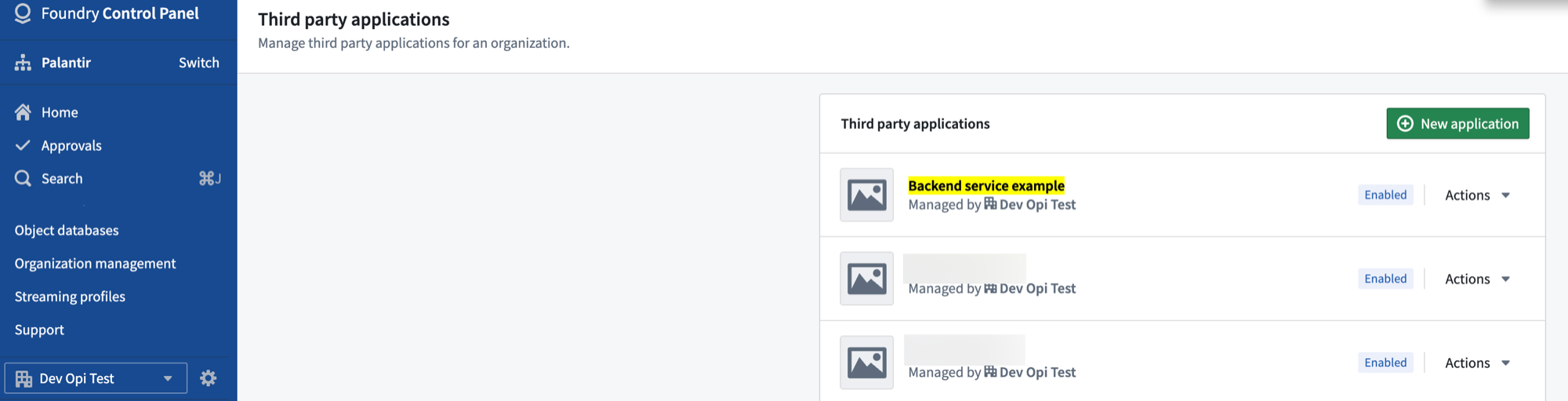
- アクション、次に有効化の設定を選択します。
- ページ上部で、アプリケーションを有効にするをオンにします。
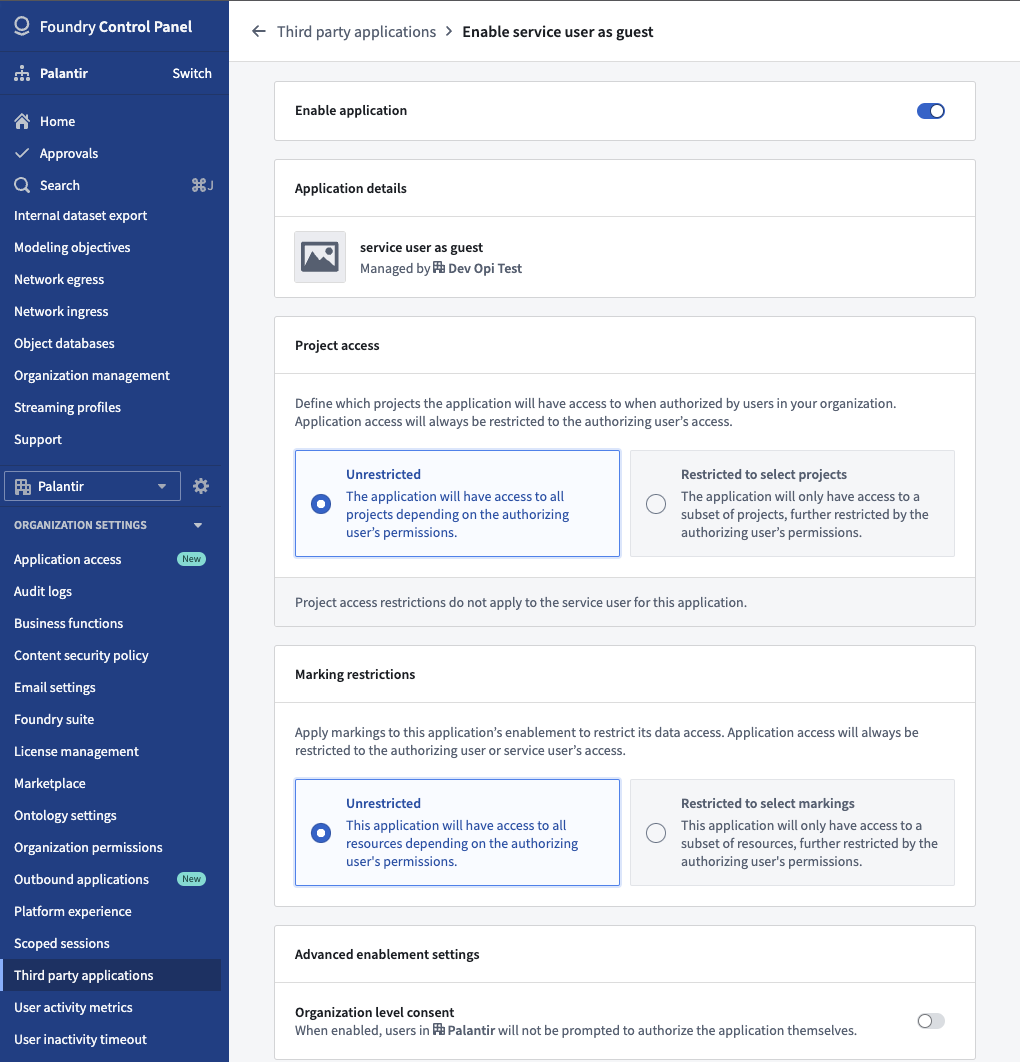
変更を保存すると、サービスユーザーが組織のゲストとして追加され、必要な権限を付与できるようになります。
Developer Console は、機密クライアントのマーキングとそのサービスユーザーのマーキングの不一致を自動的に検出します。クライアントとサービスユーザーの間でマーキングまたは所属する組織が異なる場合、Developer Console は警告インジケーターを表示します。アプリケーションを有効にした後に予期しない権限の問題が発生した場合は、これらの警告を確認してください。