注: 以下の翻訳の正確性は検証されていません。AIPを利用して英語版の原文から機械的に翻訳されたものです。
製品を作成する
このページでは、Foundry DevOps で新しい製品を作成する手順を説明します。ユーザーは Marketplace のストアフロントで製品の一覧を見ることや、利用可能な製品をインストールすることができます。製品の作成が適しているユースケースについても参照してください。
複数の製品を同時にパッケージ化する手順については、複数の製品をパッケージ化するを参照してください。
ストアを選択する
新しい製品を作成するには、製品を公開するストアを選択します。既存のストアを選択するか、新しいストアを作成するには、右上のストアを変更オプションを選択します。
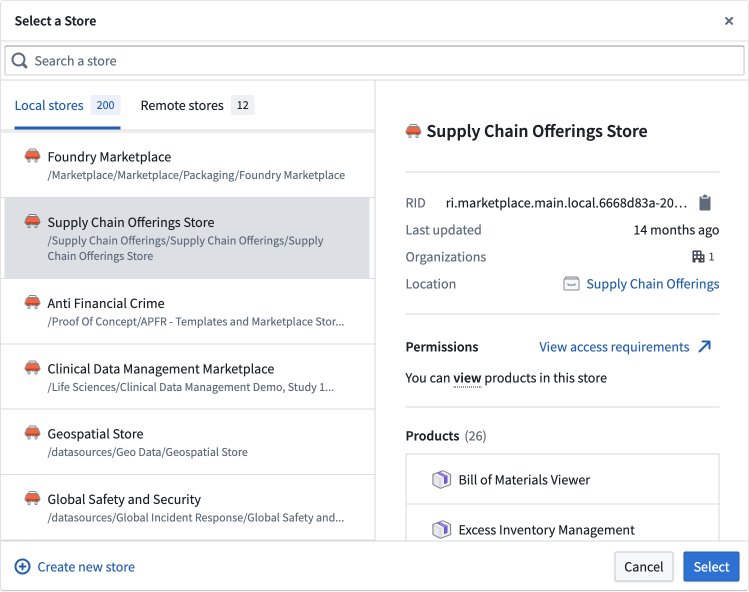
新しいストアはプロジェクトに保存され、そのプロジェクトの権限を継承します。具体的には、ストアのプロジェクトに対する編集権限を持つユーザーは、そのストアで新しい製品を作成したり、既存の製品を編集したりできます。また、ストアのプロジェクトに対する閲覧権限または編集権限を持つユーザーは、そのストアから製品をインストールできます。
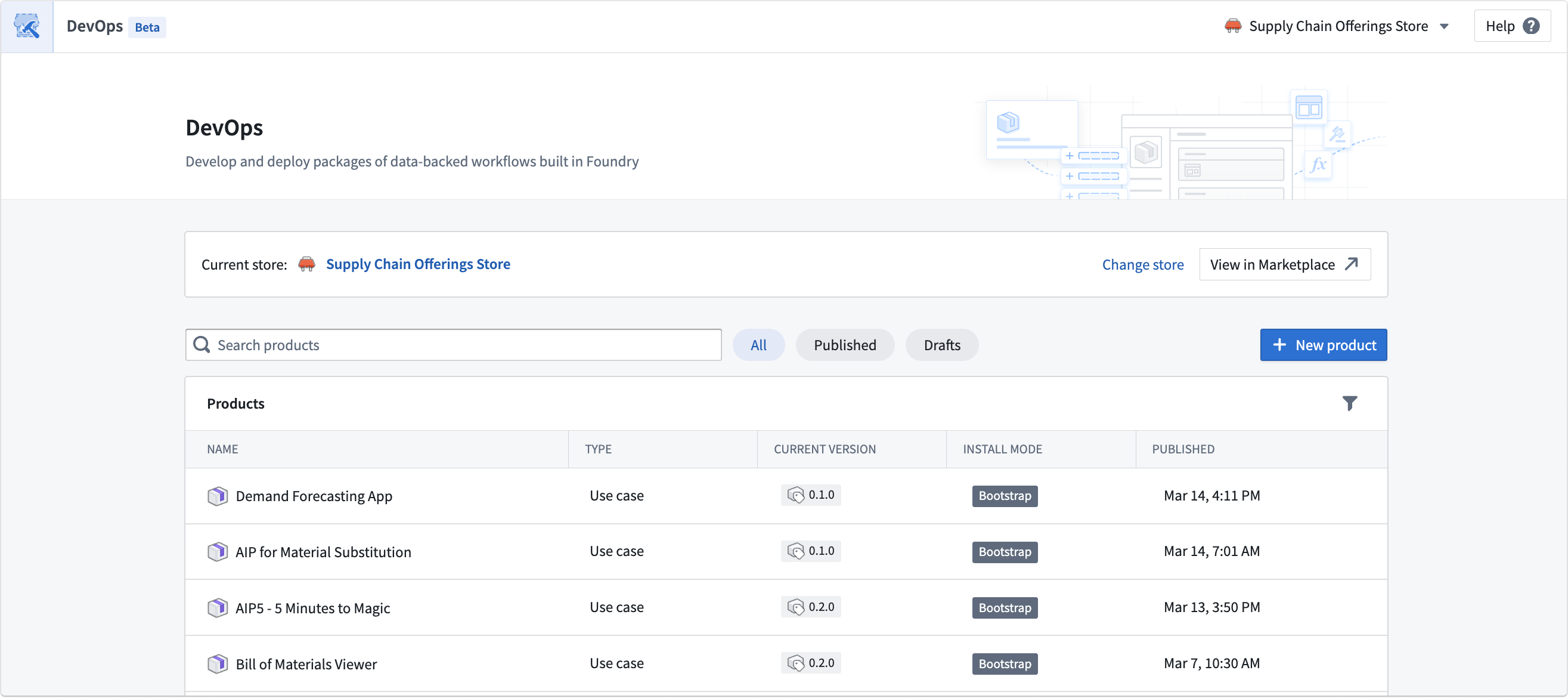
ストアを選択したら、新規製品または新規グループを作成を選択して、製品の作成を開始します。
新しい製品ドラフトを設定する
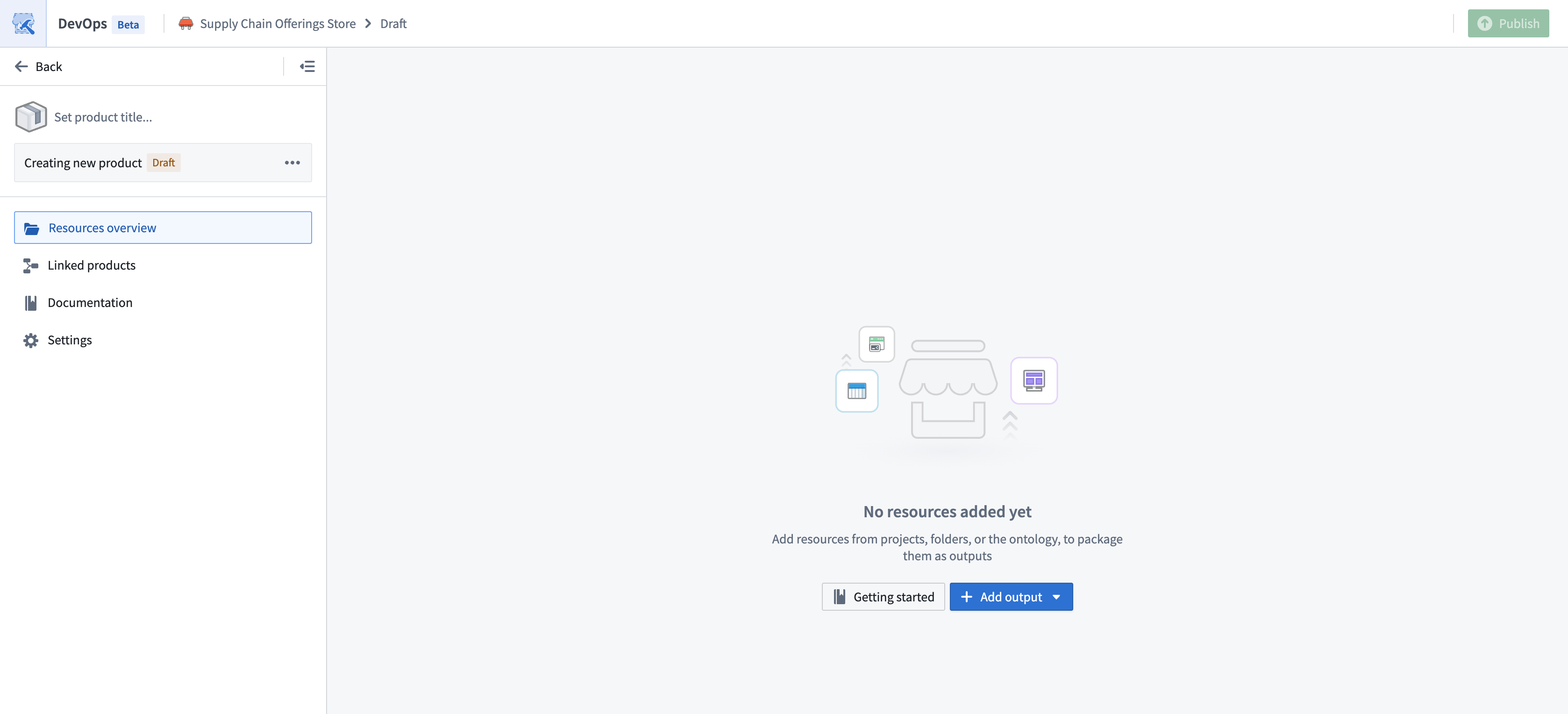
左上の製品タイトルを設定… 入力ボックスに、製品ドラフトの名前を入力します。
製品ドラフトを作りはじめる際は、次のいずれかを選択できます。
- リソースの追加: プロジェクト、フォルダー、またはオントロジーからリソースを手動で選択し、出力としてパッケージ化します。
- フォルダー追跡: 製品はソースフォルダーを追跡します。製品の新しいバージョンには、フォルダー内の新しい出力が自動的に取り込まれます。
以下の例では、リソースを手動で追加します。ドラフトはいつでもフォルダー追跡に移行できます。
出力を追加する
出力を追加を選択し、製品ドラフトに含める出力を選択します。これらの出力は、ユーザーが製品をインストールするときに Marketplace が再作成するリソースです。ファイルを追加を選択すると、Compass ファイルシステム内のほとんどの種類のリソースを選択できます。Compass で選択できないリソースについては、オントロジーリソースを追加するなど、DevOps 独自の選択オプションが用意されています。
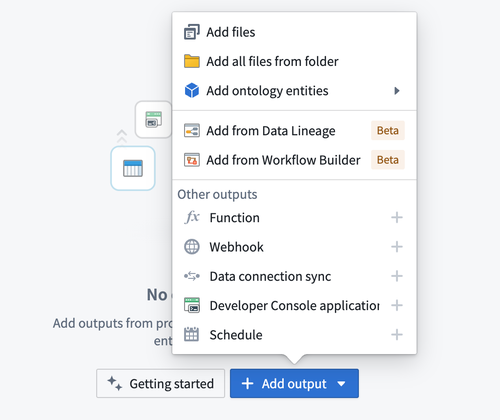
DevOps はリソースの依存関係を自動的に特定するため、最も下流にあるリソースから追加する必要があります。たとえば、Workshop アプリケーションと4個のオブジェクトタイプをパッケージ化する場合は、Workshop アプリケーションのみを追加します。
DevOps では、出力を一括で追加することもできます。出力を1回だけ一括追加するには、フォルダーからすべてのファイルを追加を選択します。Data Lineage から追加および Workflow Lineage から追加を使用して、依存関係のグラフィカルなビューからリソースを追加することもできます。製品の進化に合わせてソースフォルダーの変更を同期し、出力の追跡をより自動化するには、ソースフォルダーの追跡を検討してください。
製品ドラフトに出力を追加したら、リソースを選択して、画面右側にそのリソースの詳細パネルを開きます。
静的データに含めるオプションを使用してデータセットを出力としてパッケージ化すると、その基になるファイルが読み取られるため、データセットに対する foundry-data-proxy:get-files(ダウンロード)操作権限が必要です。ダウンロードを制限しているエンロールメントでは、この操作権限が所有者以外のロールを通じて付与される場合があります。そのため、データセットをすでに所有していても、パッケージ化するにはエクスポーターなどの追加のロールが必要になる場合があります。詳細については、データセットのパッケージ化権限を参照してください。
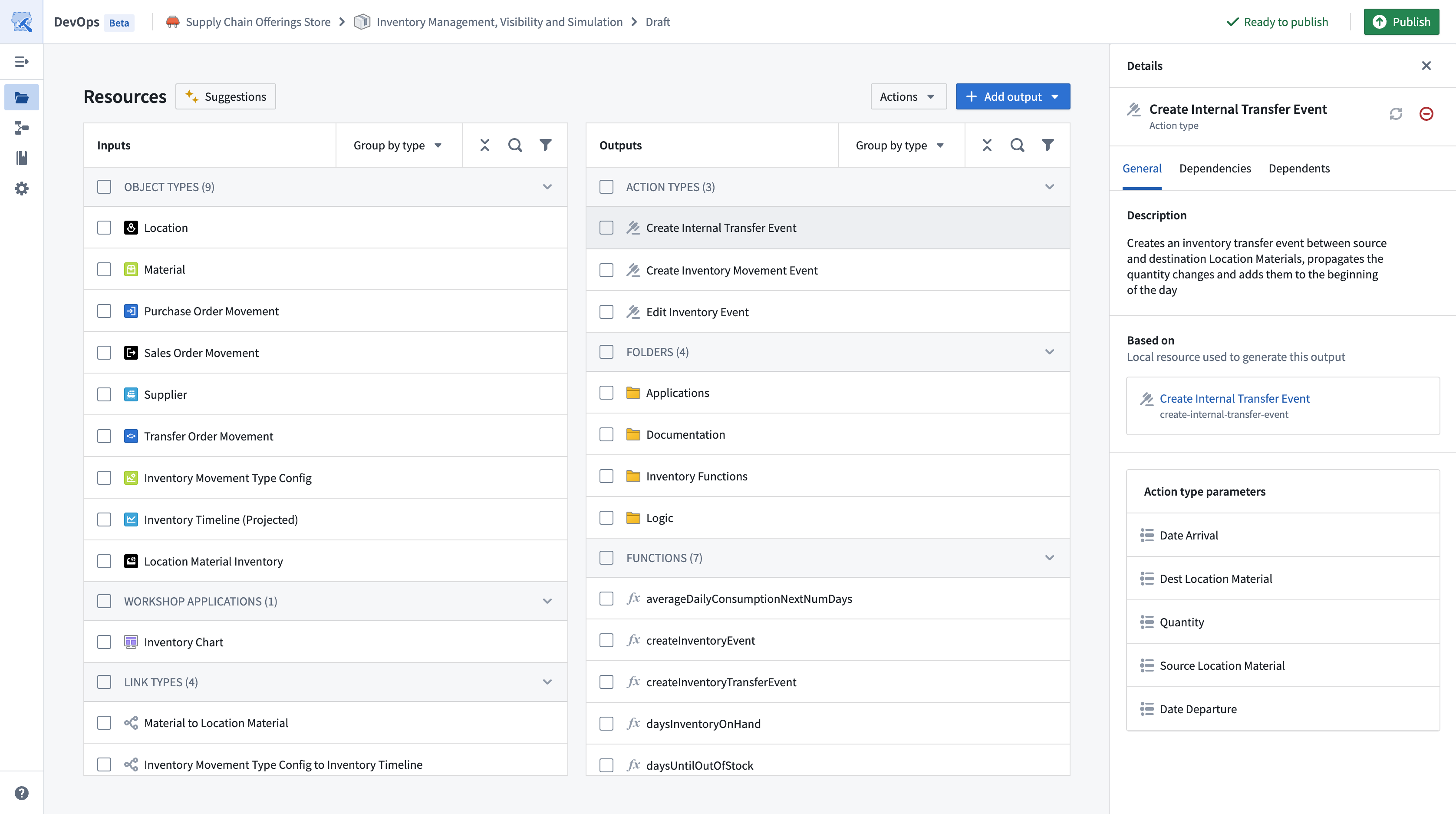
依存関係タブを選択して、出力の依存関係を確認します。DevOps はこれらを入力としても表示します。
入力を追加する
製品ドラフトに出力を追加すると、DevOps は出力の依存関係を入力値として自動的に表示します。完成した製品をインストールするユーザーは、各入力を満たすリソースを指定する必要があります。
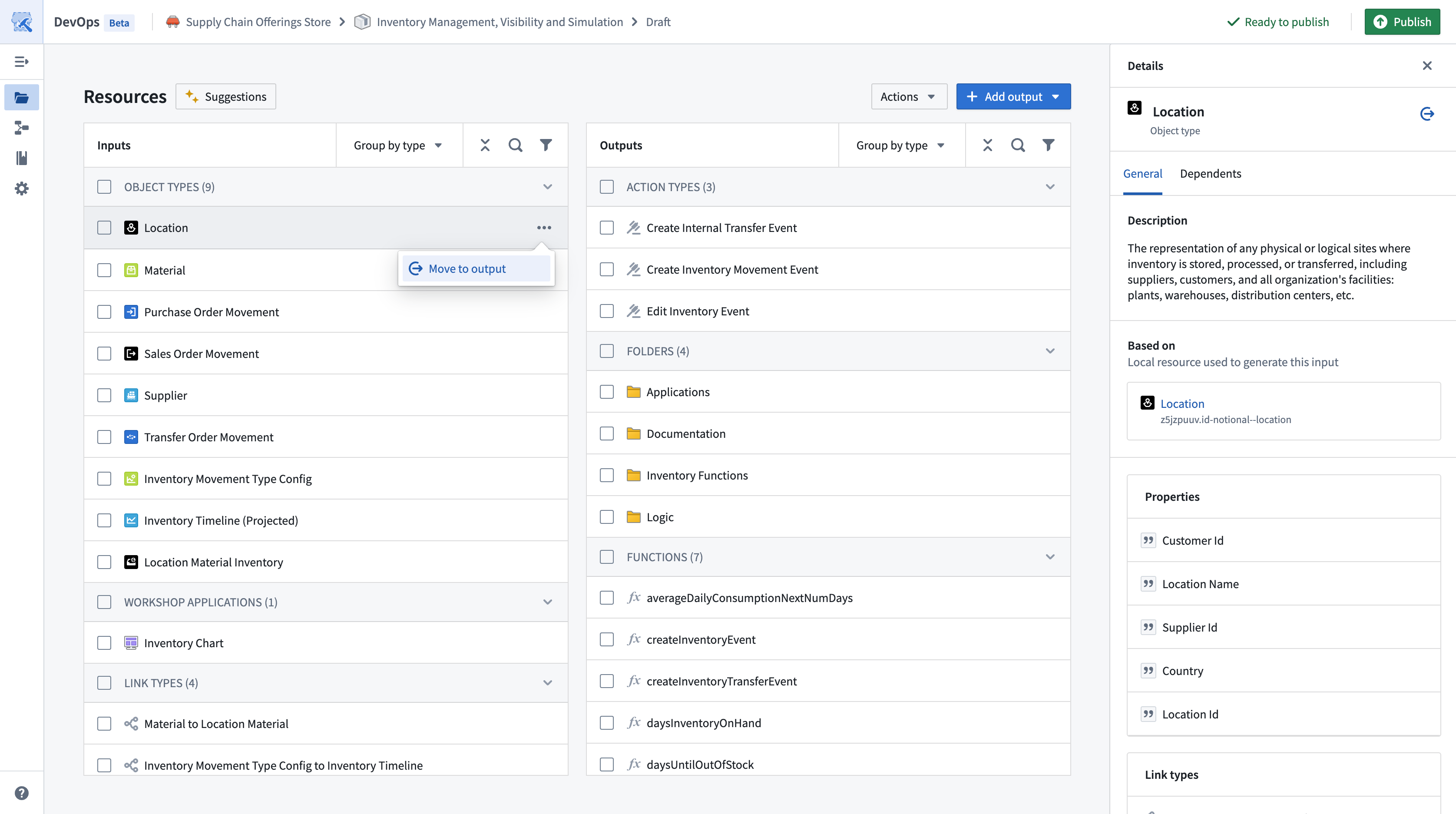
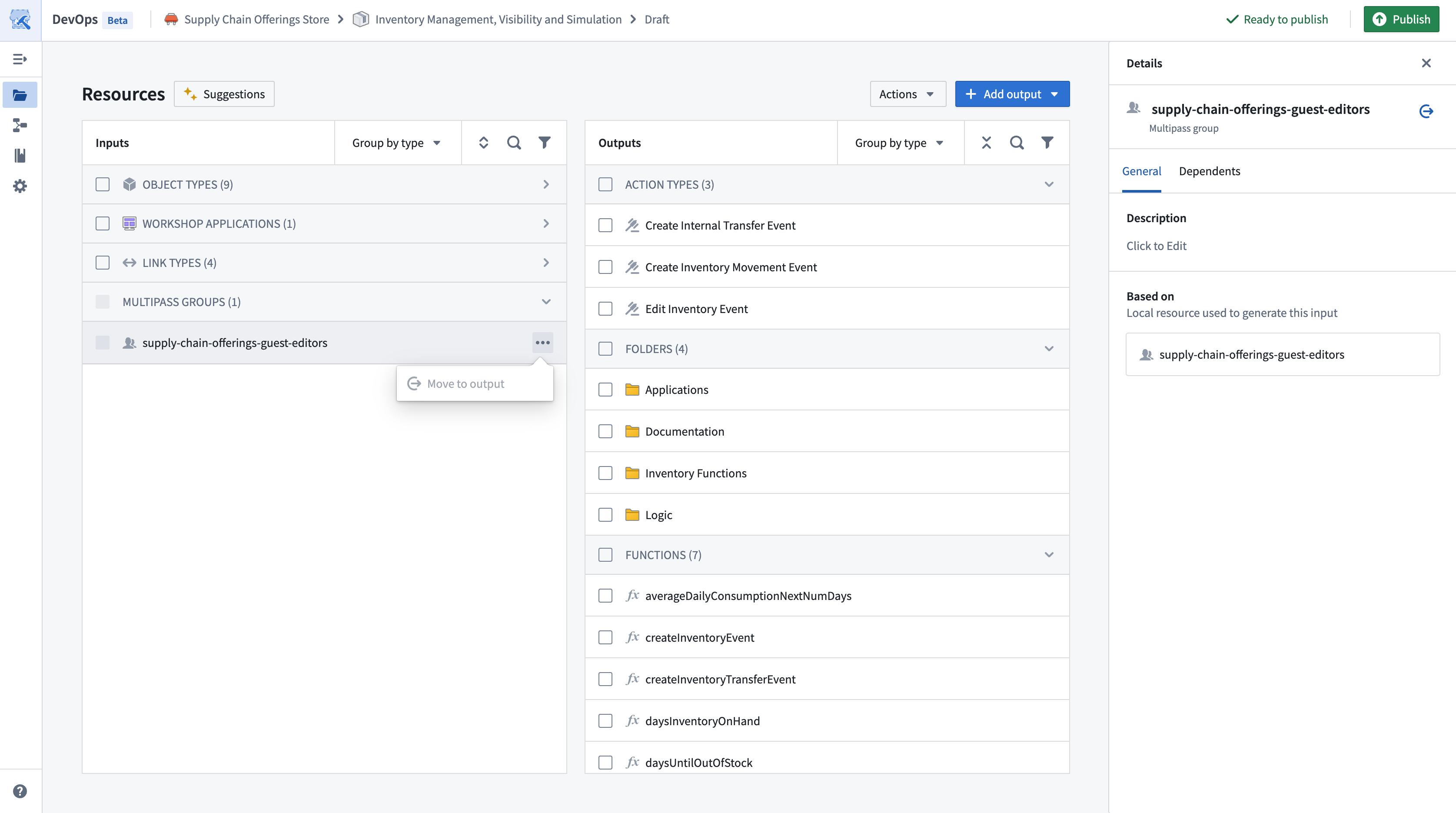
製品を設計する際は、入力を昇格させて出力に含めることができます。入力行の省略記号アイコンを選択してから出力に移動を選択すると、その入力が出力に昇格します。
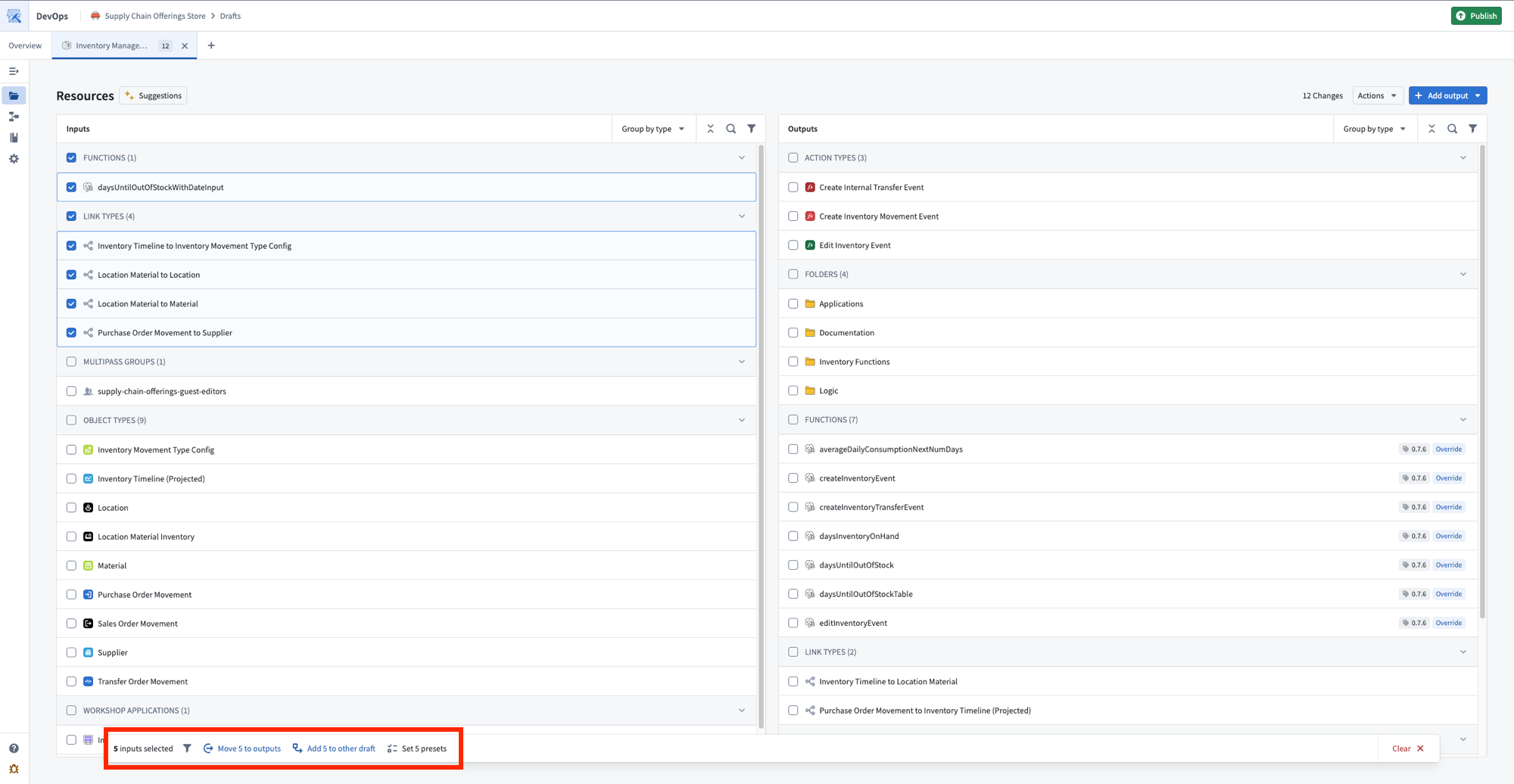
複数の入力を選択し、画面下部のポップアップから {N}件を出力に移動を選択すると、入力を一括で出力に移動することもできます。
原則として、インストール担当者に独自のデータセットやオブジェクトタイプなどのリソースを指定してもらう場合は、その要件を入力として記載します。一方、製品からインストール担当者にリソースを提供する場合は、その入力を出力に昇格させます。
すべての入力を順次出力に昇格させると、製品をインストールするユーザーは、インストール時に何もマッピングする必要がなくなります。
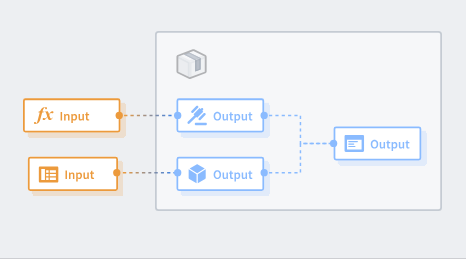
パラメーターやグループなど、一部の種類の入力は出力に移動できません。DevOps では、インストール時にそれらの設定が必要なためです。
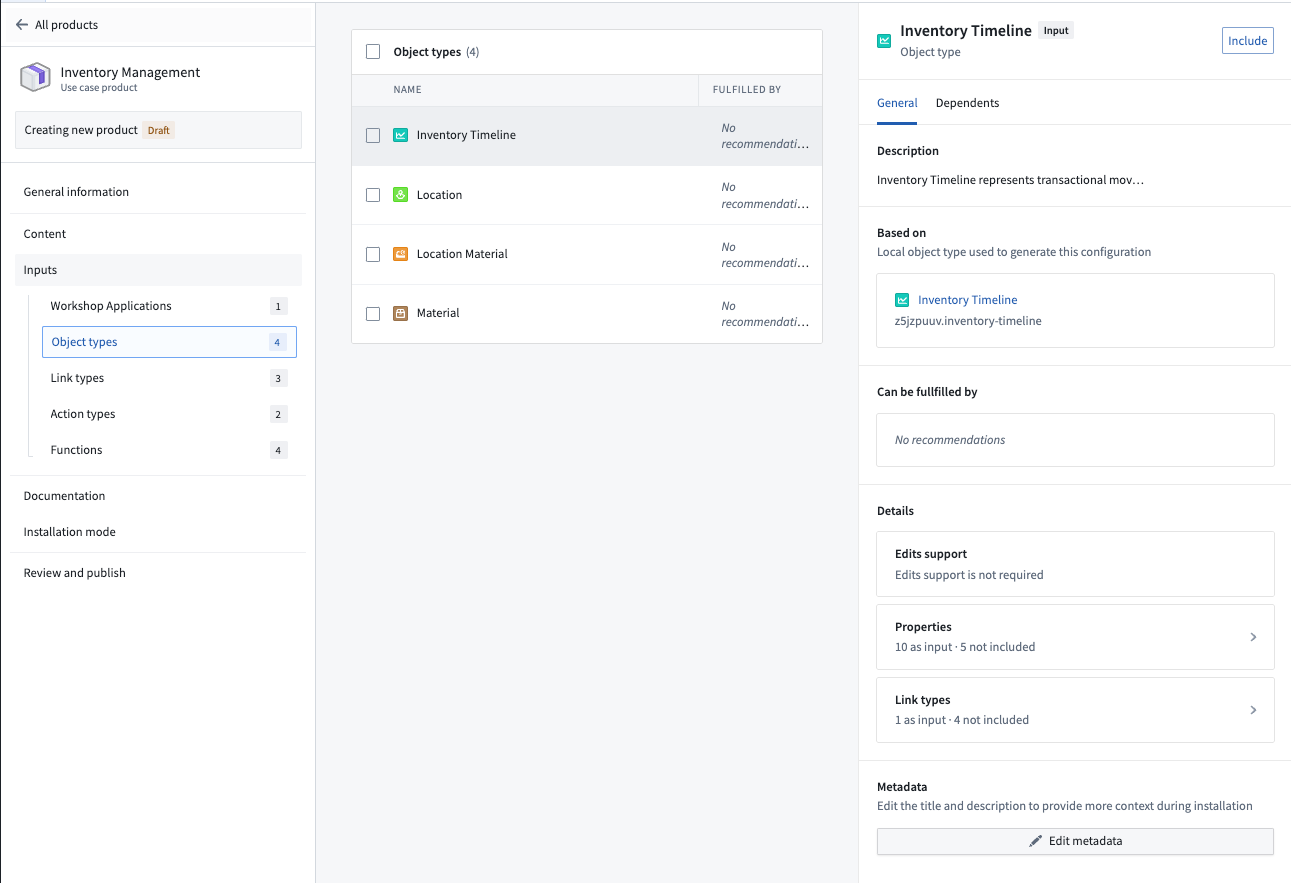
特定の入力の詳細情報を表示するには、入力を選択して詳細パネルを開きます。依存関係タブには、この入力を必要とするコンテンツリソースの情報が含まれています。ここから入力のプリセットを設定することもできます。プリセットを使用すると、入力の選択肢を制限し、インストール担当者向けにデフォルト値を指定できます。
入力と出力を管理する
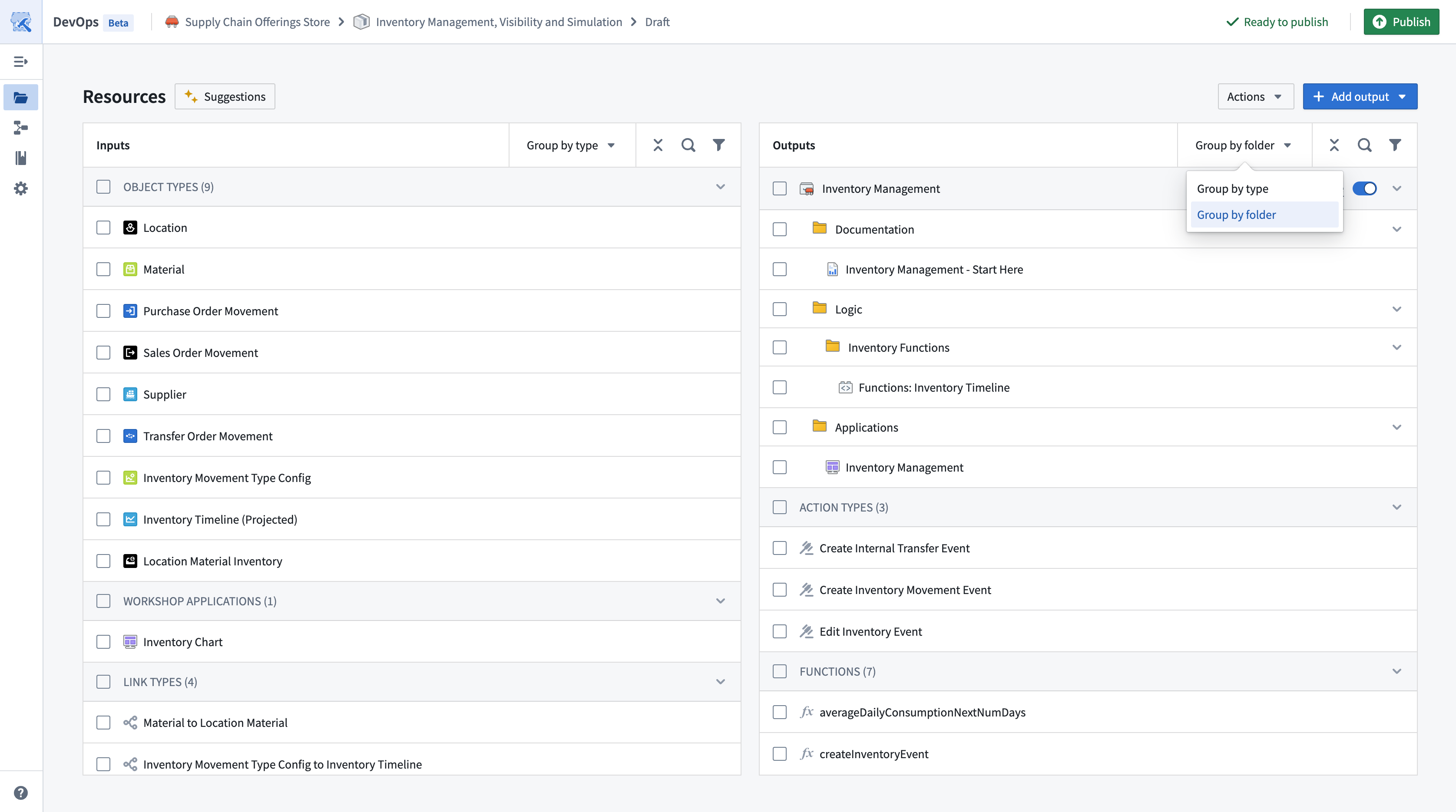
DevOps には、出力が多い製品の管理に役立つオプションが複数用意されています。インストール時にパッケージ化済みリソースの配置を再現するためにフォルダー構造を有効にした場合は、出力パネルのフォルダーでグループ化オプションを使用して、保存先フォルダー内の出力をプレビューできます。
入力値パネルと出力パネルのリボンにあるフィルターアイコンを選択して、表示されるリソースを絞り込むこともできます。たとえば、エラーメッセージがあるリソースや、特定の種類のリソースのみを表示できます。
製品の規模の上限
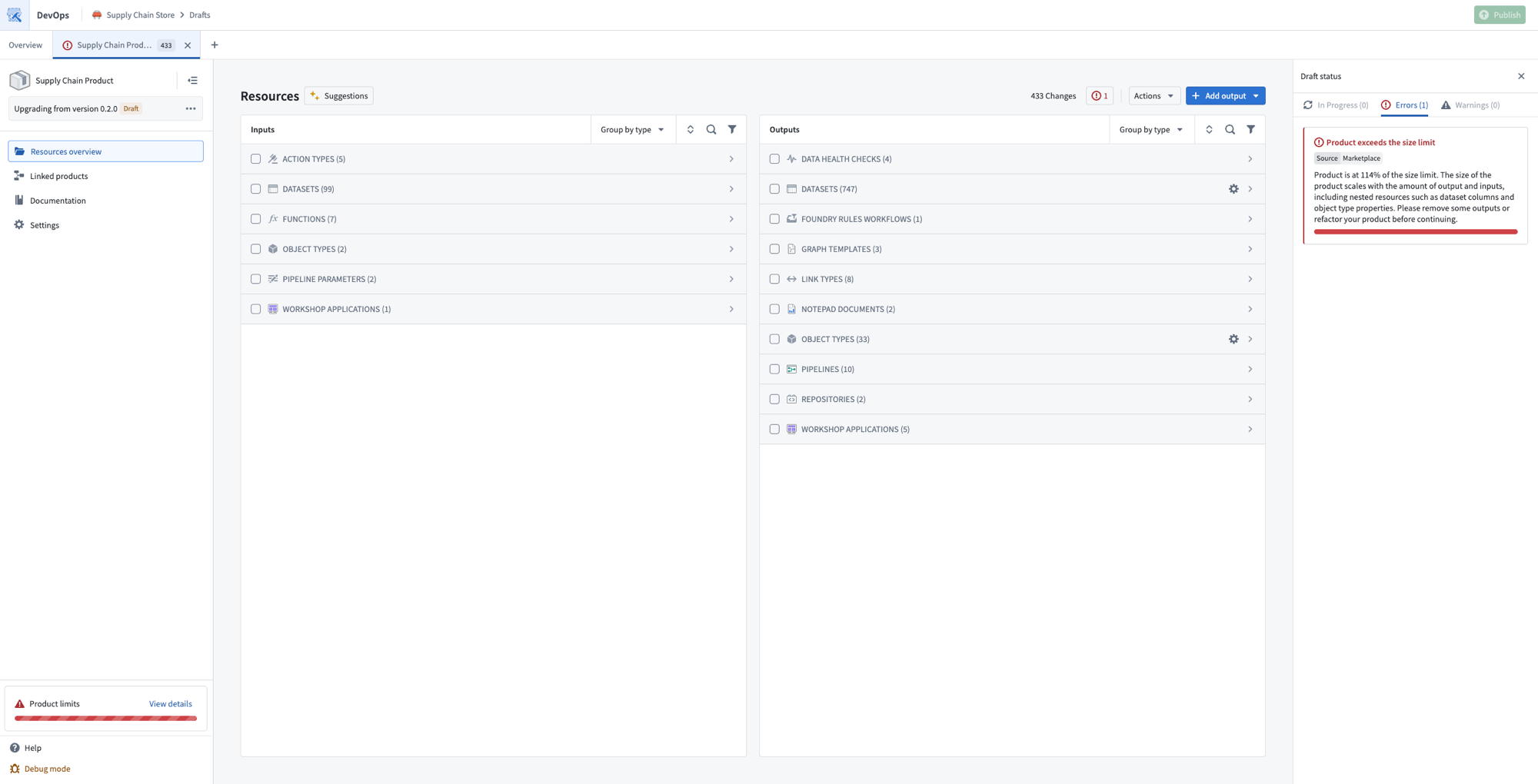
製品には、データセットの列やオブジェクトタイプのプロパティなどのネストされたリソースを含め、入力と出力を合計15,000件まで含めることができます。ほとんどの製品はこの上限を下回っています。上限に近づいている場合、確認すべき数は追加したリソースの数ではなく、それらのリソースを展開したときの入力と出力の件数です。
DevOps は製品の作成中に製品サイズを検証します。上限の75%以上になると、左下に製品制限カウンターが表示され、ドラフトのステータスパネルに警告が表示されます。上限の100%に達すると、警告がブロッキングエラーに変わり、続行するには出力を外すか、製品を再構成する必要があります。
製品制限カウンターの詳細の表示を選択すると、製品パッケージの制限ダイアログが開きます。このダイアログには、上限に対する入力と出力の合計件数と、リソースの種類別の内訳が表示されます。
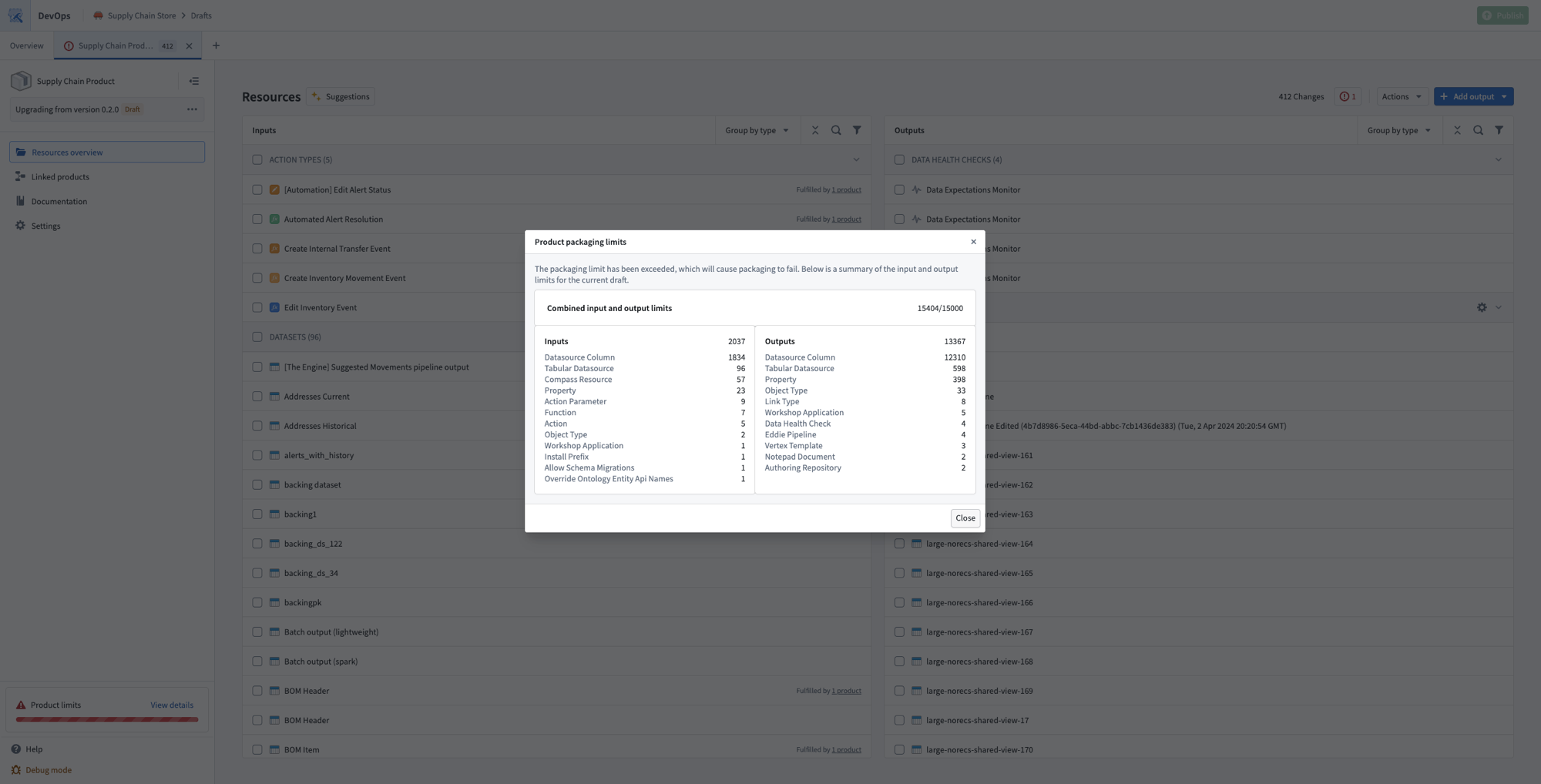
パッケージ化済みのデータセットに列を追加するといった通常の変更でも、後のバージョンが上限を超える可能性があるため、警告が表示された時点で対処してください。製品が大きすぎる場合は、いくつかの小さな製品に分割し、まとめてパッケージ化することを検討してください。これにより、DevOps が製品間の依存関係を解決します。
リンクされた製品をプレビューする
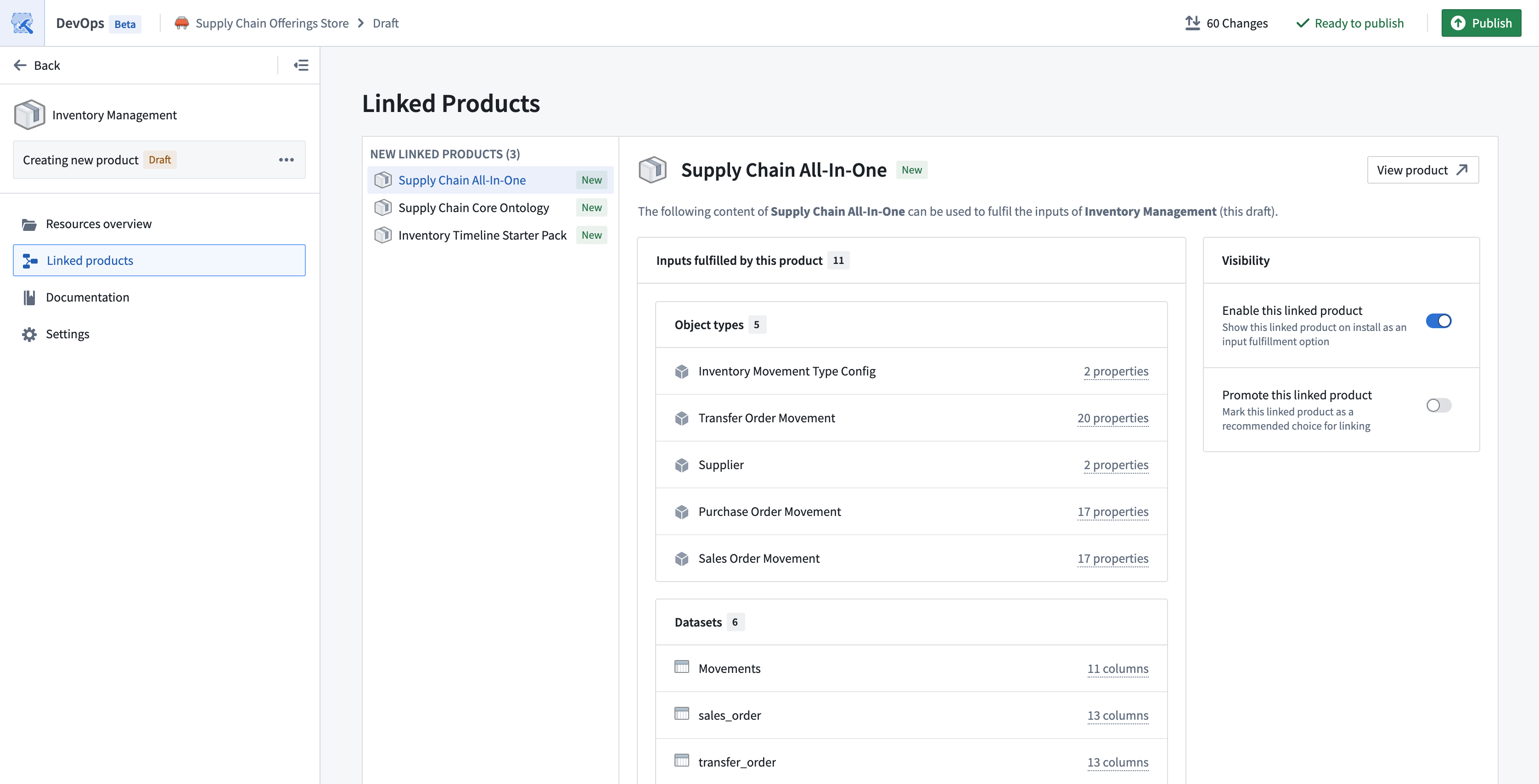
製品の左側のパネルからリンクされた製品タブを選択すると、製品への入力を提供できる、利用可能なすべてのリンクされた製品をプレビューできます。
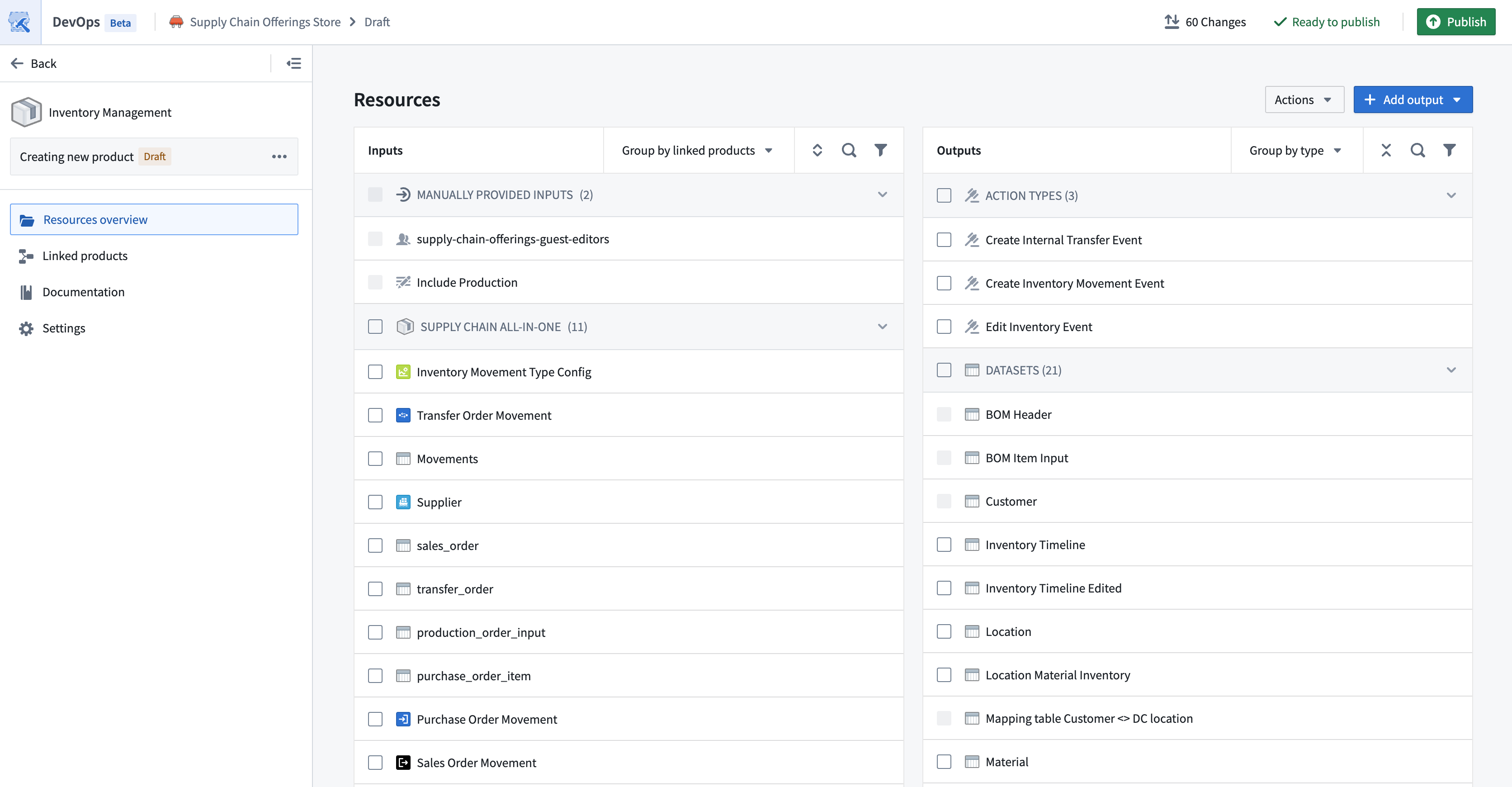
入力テーブルのリンクされた製品でグループ化オプションを使って、上流のリンクされた製品がそれぞれ提供する入力をプレビューすることもできます。
製品ドキュメントを追加する
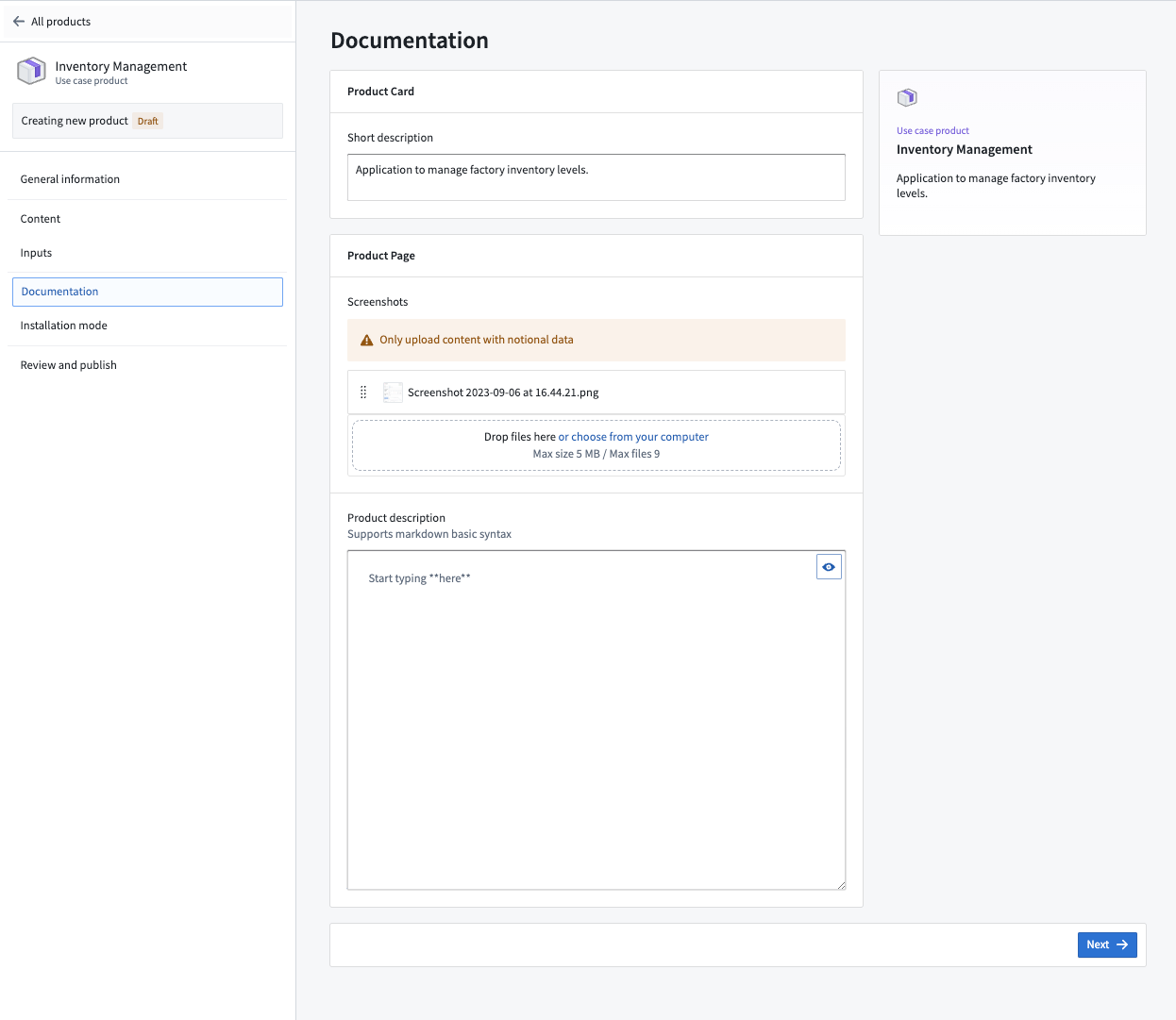
製品の左側のパネルからドキュメントタブを選択して、ストアフロントで製品の一覧を見るユーザーが閲覧できる情報を追加します。説明セクションで製品の簡単な説明を入力してから、サムネイルとして使う画像を追加します。
製品の内容をプレビューするための画像を追加することもできます。必要に応じて、Markdown ↗ 構文を使い、製品の詳しい使用手順を含む、より長い製品説明を入力します。
製品設定を構成する
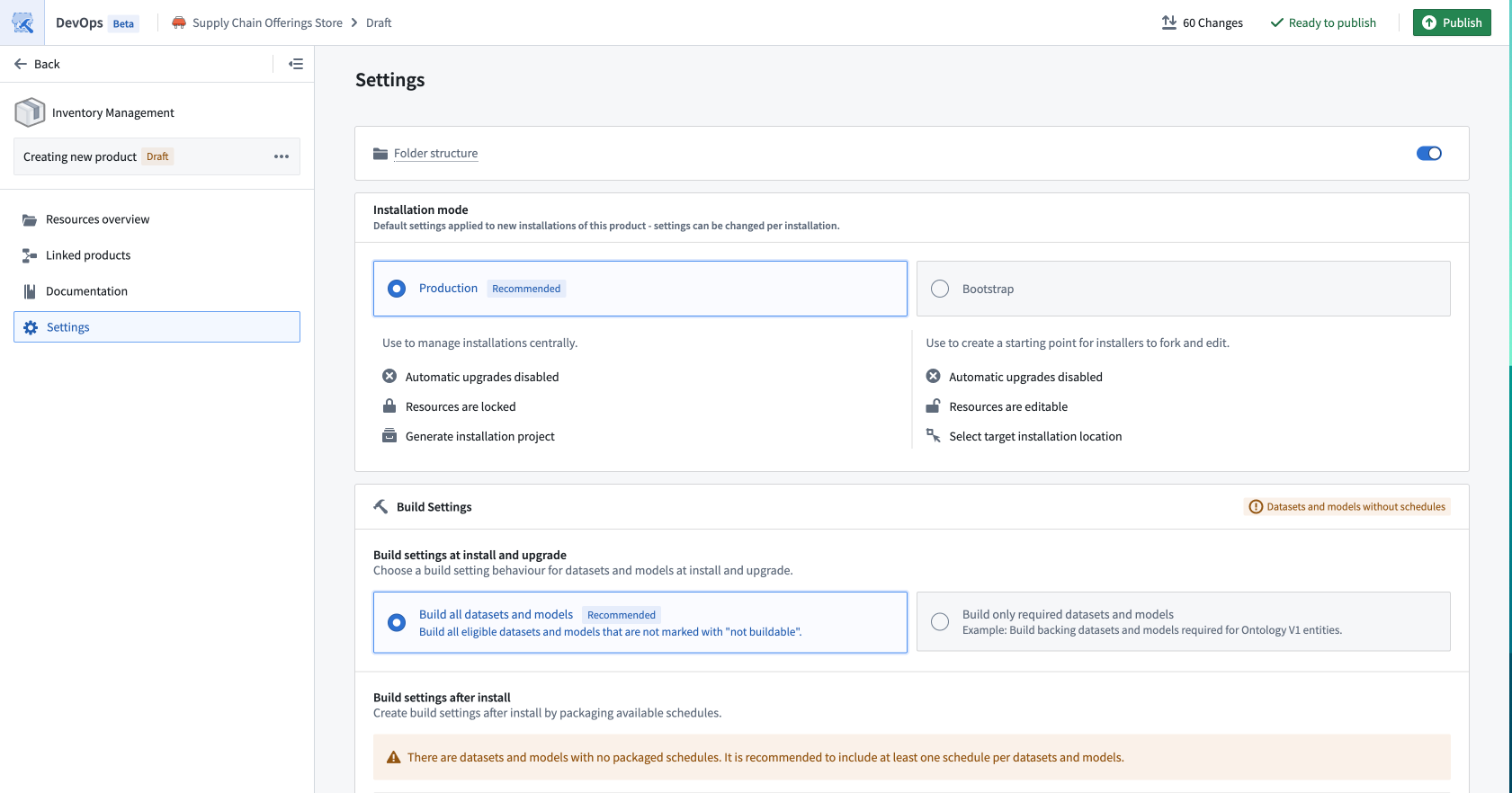
設定タブを選択して、製品の追加設定を構成します。
フォルダー構造
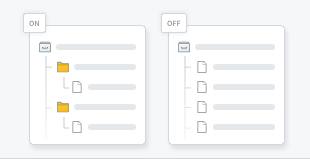
フォルダー構造をオンにしてフォルダー構造を有効にすると、DevOps がインストール時に元の構成と一致するフォルダーを作成します。
DevOps は最も下位の共通祖先までのフォルダーをパッケージ化します。この共通祖先は、インストール時にインストール先のプロジェクトに置き換えられます。
製品のリソースが専用のフォルダーまたはプロジェクト内に整理されている場合は、製品の変更に合わせて出力管理を自動化するために、ソースフォルダーの追跡を検討してください。
インストールモード
インストールモードを使って、製品のすべてのインストールに適用するデフォルト設定を指定します。これらの設定はインストールごとに変更できます。
- 本番環境: すべてのインストールを一元管理し、自動アップグレードなどの機能を使いたい場合に推奨します。デフォルトでは、インストールの自動アップグレードは無効になっています。インストール担当者は、安全なアップグレードを確保するためにプロジェクトをロックダウンするかどうかを選択できます。
- シングルトン: 本番モードと同じ設定ですが、スペースとオントロジーの組み合わせごとに、製品のインストールは1件のみという制限があります。
- ブートストラップ: インストール担当者が独自のカスタマイズ作業の出発点として製品を使うことを想定している場合に推奨します。デフォルトでは、インストールの自動アップグレードは無効になっており、インストール担当者は編集権限を持つ任意の場所にインストールできます。
ビルド設定
ビルド設定を使って、Marketplace のインストールジョブ中に DevOps がデータセットとモデルを自動的にビルドするかどうかを指定します。これにより、ジョブの完了時に、新たにデプロイされたリソース全体のすべてのデータセットに DevOps がデータを読み込みます。
レビューして公開する
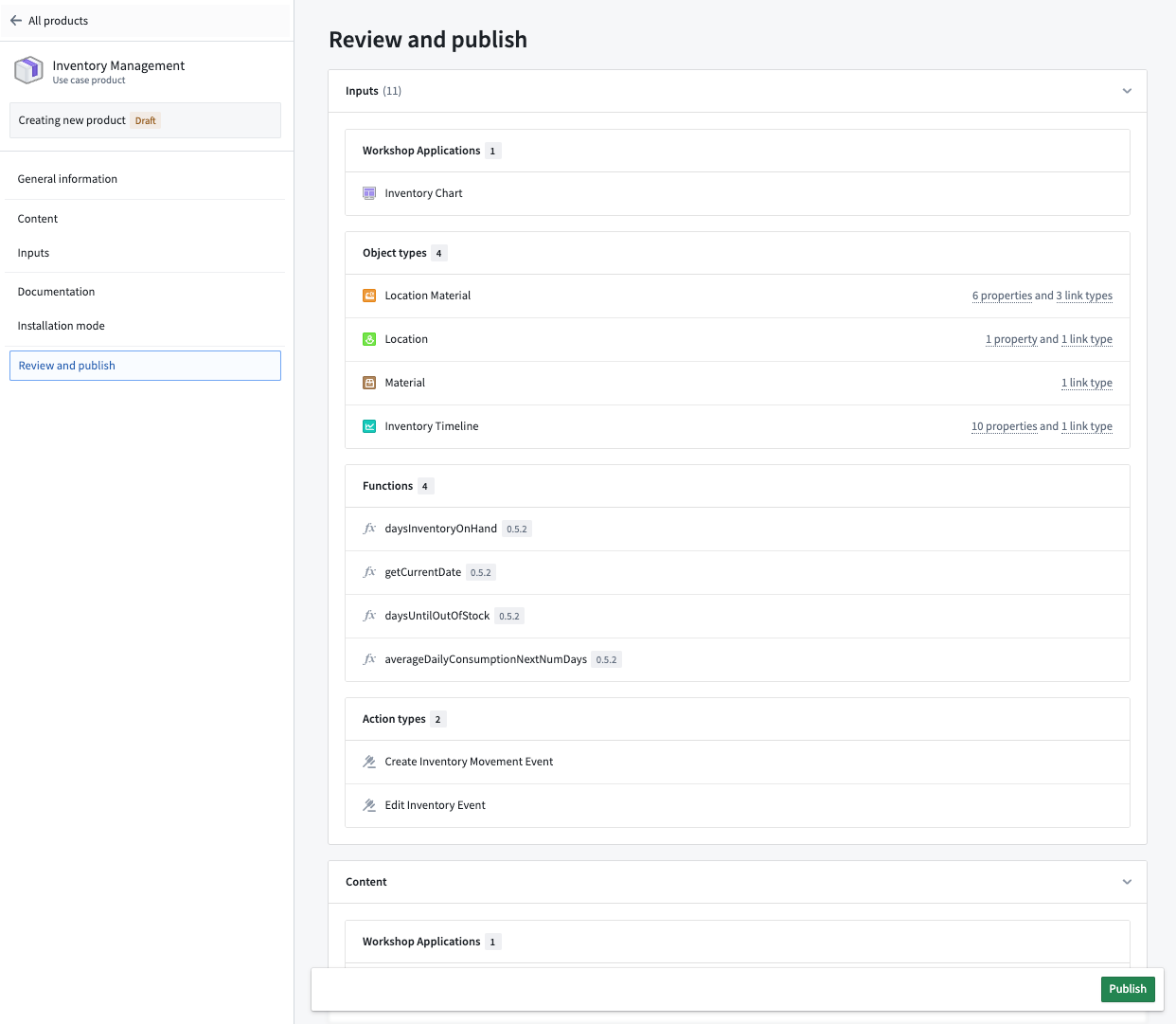
製品の準備が整ったら、公開を選択して、ストアフロントで製品を利用可能にします。変更をレビューして公開ポップアップが開き、製品の変更をレビューし、変更ログの説明を追加できます。製品のサイズによっては、公開に数分かかる場合があります。