注: 以下の翻訳の正確性は検証されていません。AIPを利用して英語版の原文から機械的に翻訳されたものです。
Foundry Marketplace のインストール
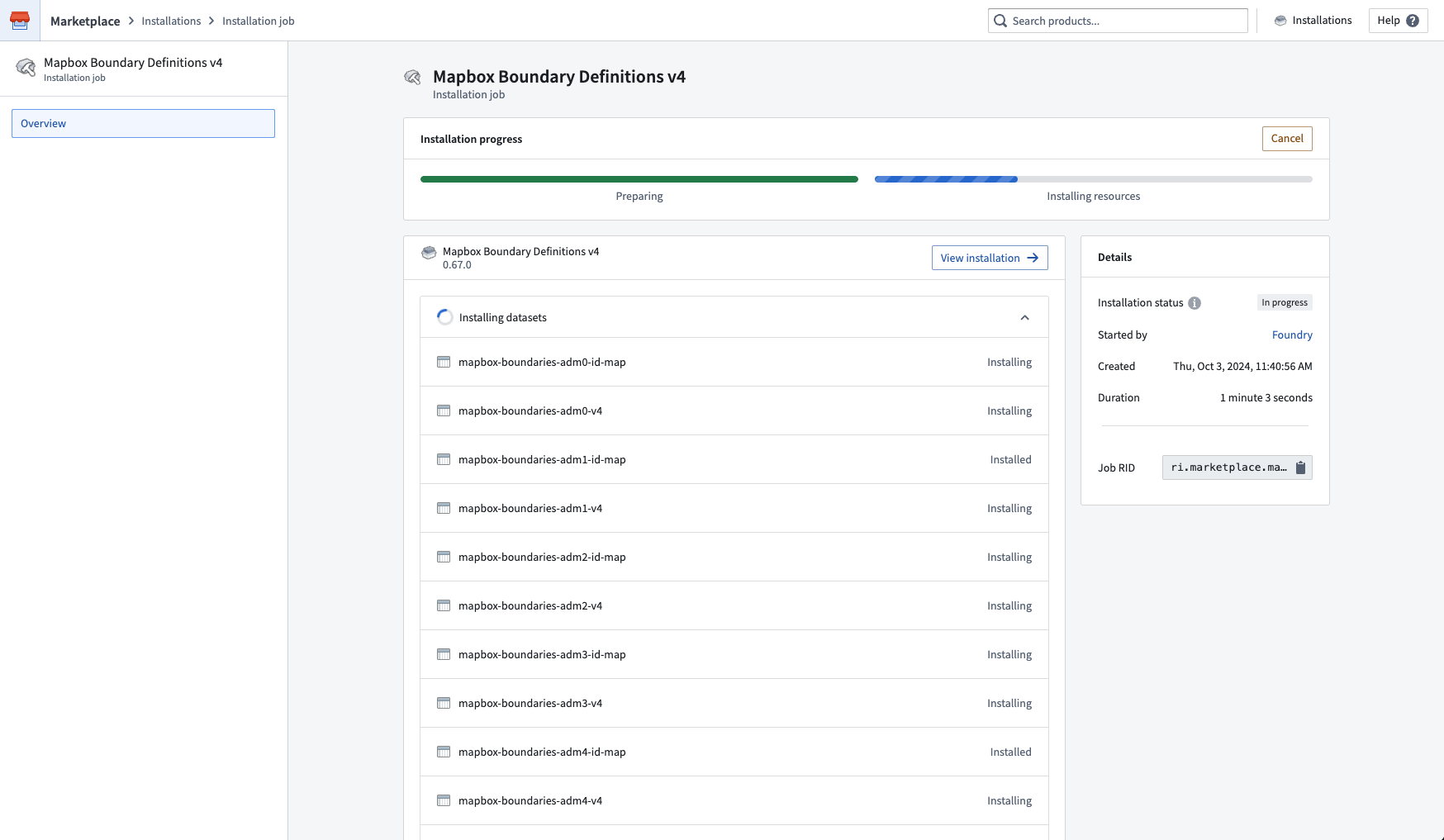
製品のインストールを開始すると、インストールジョブを監視できます。以下のスクリーンショットは、Marketplace のインストールジョブ画面を示しています。
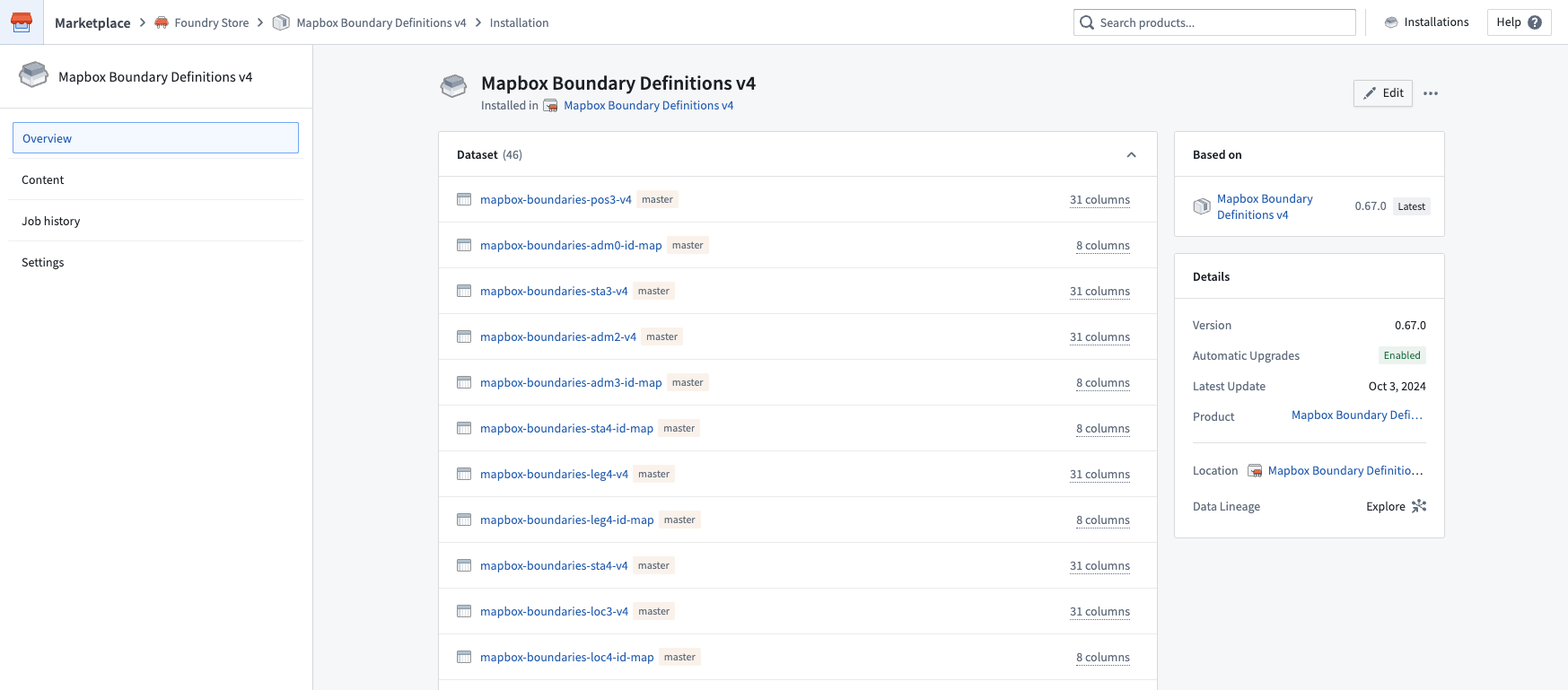
右上のインストールを表示を選択すると、完了したインストールを表示できます。ここから、インストール済みのリソースに移動して使用を開始できます。リソースの保存先であるプロジェクトまたはフォルダーの場所へのリンクが、右側のパネルに表示されます。
以下のスクリーンショットは、Marketplace で完了した製品のインストールを示しています。
インストール設定
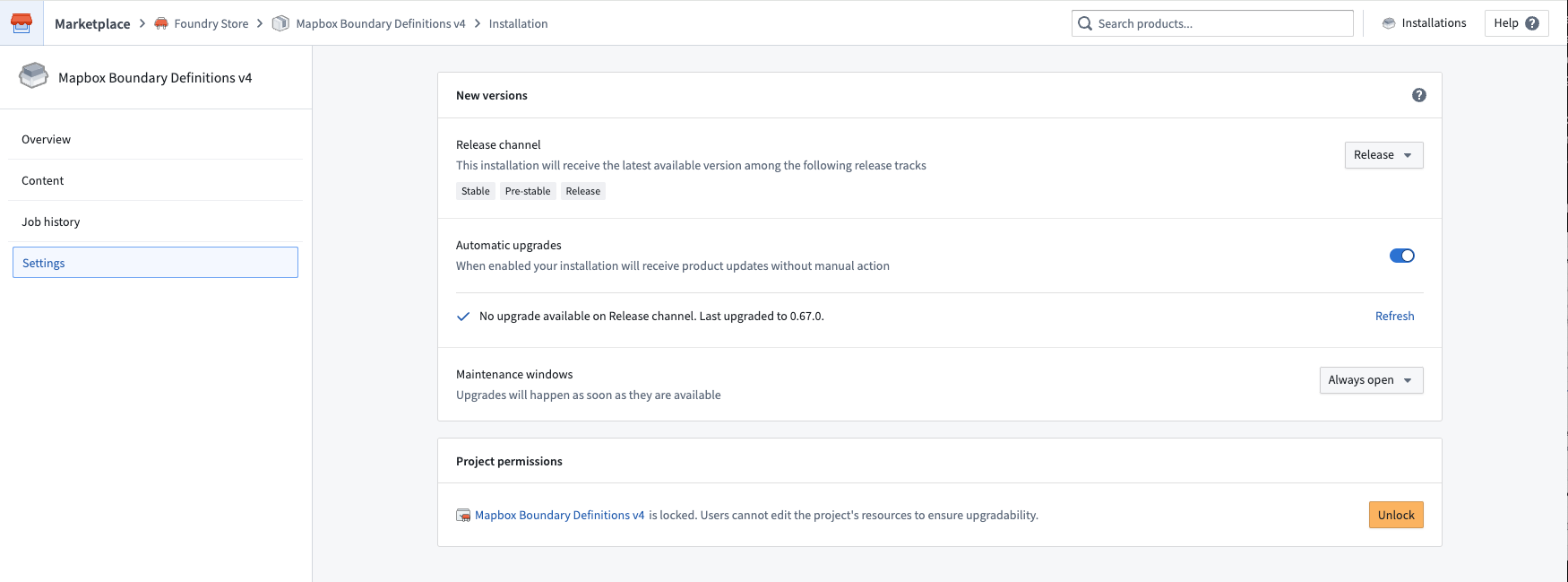
インストール後、設定パネルからインストールに関するオプションを設定できます。
- リリースチャネル: インストールが追従するリリースチャネルを設定します。そのリリースチャネルのタグが付いた新しいバージョンが、アップグレード可能な新しいバージョンとして表示されます。詳細については、アップグレードを参照してください。
- 自動アップグレード: 製品の新しいバージョンへの自動アップグレードを有効にします。詳細については、自動アップグレードを参照してください。
- メンテナンスウィンドウ: この設定では、アップグレードのタイミングを制御できます。たとえば、アップグレードが利用可能になり次第実行するように設定することも、指定した時間帯(メンテナンスウィンドウ)に実行するように設定することもできます。
- インストールのロックまたはロック解除: インストールをロックすると、下流コンテンツの編集を防止できます。安全なアップグレードを保証したい場合は、インストールをロックしたままにしてください。インストールのロックを解除すると、インストールしたコンテンツをフォークできます。詳細については、プロジェクトのロックを参照してください。
以下のスクリーンショットは、Marketplace のインストール画面の設定パネルを示しています。ここから自動アップグレードを設定できるほか、インストールをロックしたり、ロックを解除してインストール済みコンテンツの編集を許可したりできます。
既知の制限事項
一部のリソースの種類では、インストールのロックを解除しても、インストール済みリソースを編集できない場合があります。たとえば、Code Repositories は、インストールで編集できるようにするには、ソースコードとともにパッケージ化する必要があります。
プロジェクトのロック
プロジェクトをロックすると、ユーザーがインストール済みリソースを直接編集できなくなります。新しい製品バージョンを適用すると、インストール済みコンテンツへの編集内容が上書きされるため、安全なアップグレードを確保するには、本番モード のインストールでこの設定を使用することを推奨します。
インストール中に インストールジョブの作成 ダイアログからプロジェクトをロックすることも、インストール後にインストールの設定ページからロックすることもできます。設定ページのプロジェクト権限セクションには、プロジェクトの現在のロックステータスが表示されます。ロックされていないプロジェクトをロックするには、ロックダウンを選択します。
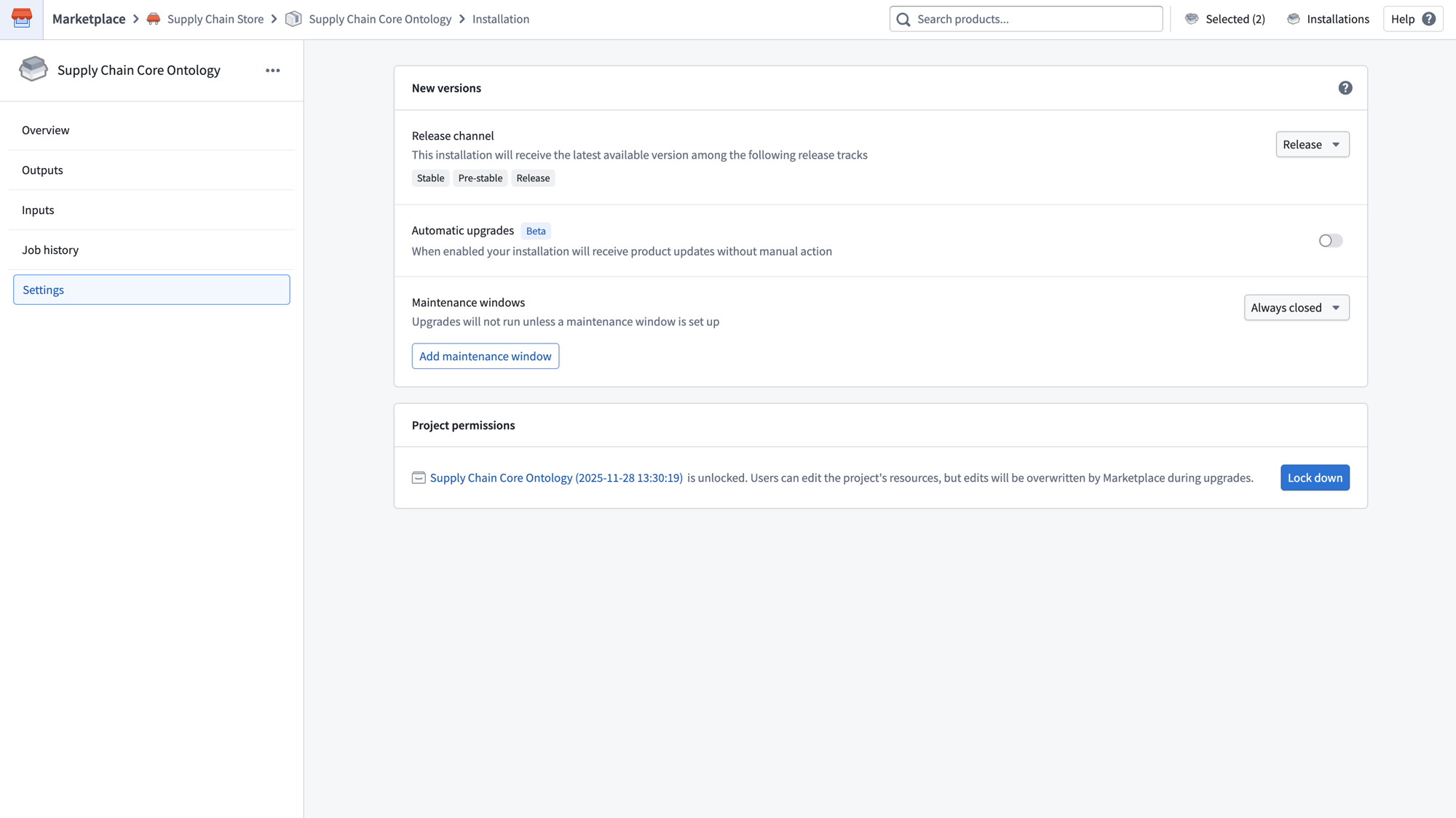
プロジェクトがロックされている場合:
- ユーザーはプロジェクト内のリソースを直接編集できません。
- Marketplace は引き続きアップグレード時に変更を適用できます。
- デフォルトのロック動作は、製品の作成者が指定したインストールモードによって異なります。
プロジェクトのロックを解除する
ロックされたプロジェクトのロックを解除するには、インストールの設定ページに移動し、プロジェクト権限セクションでロックを解除を選択します。
また、Compass からプロジェクトのロックを解除することもできます。プロジェクトに移動してアクセスパネルを開き、設定タブを選択して、詳細設定の下にあるロック解除を選択します。
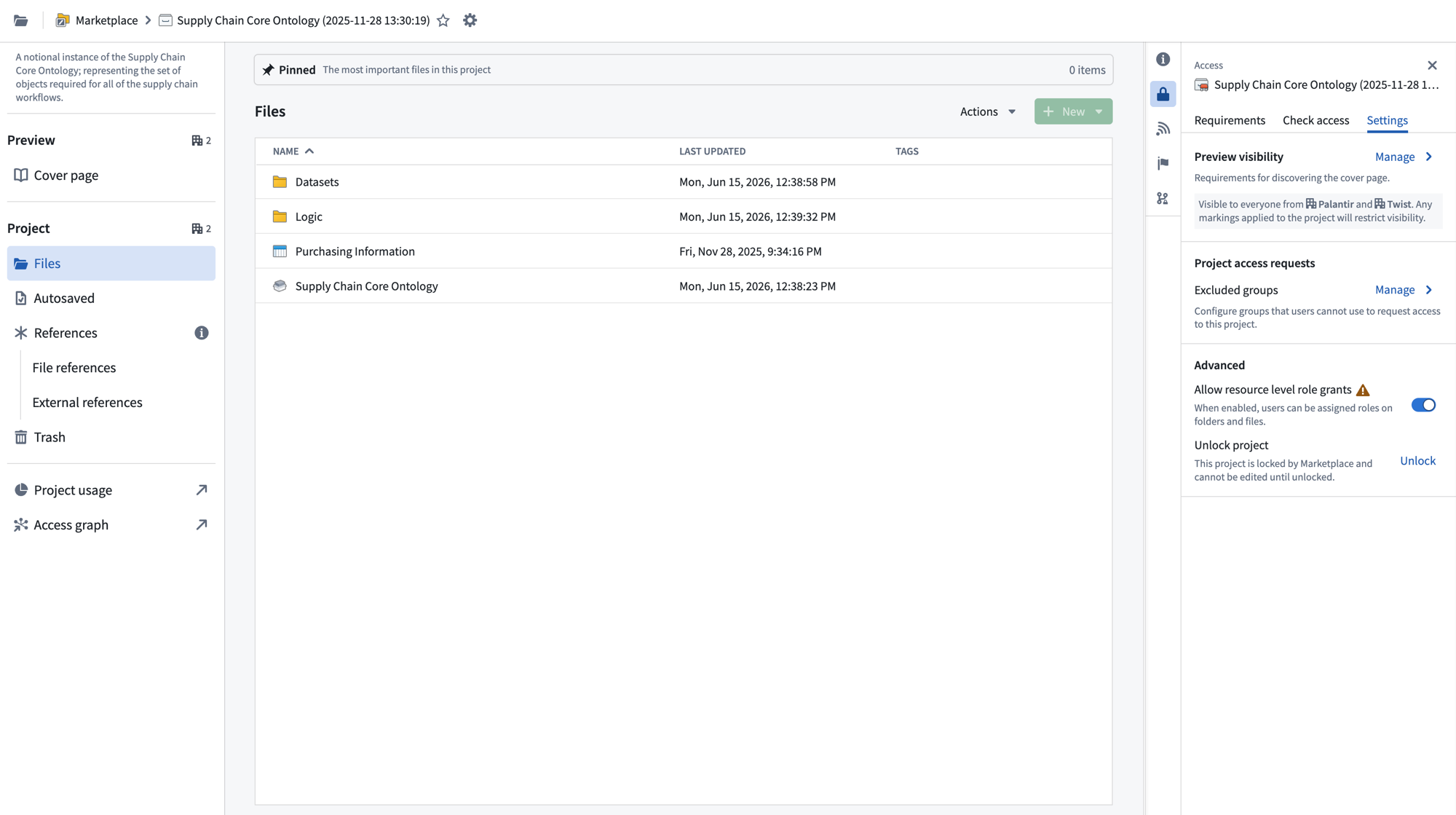
ロックを解除すると、ユーザーはプロジェクトのリソースを編集できますが、編集内容はアップグレード時に Marketplace によって上書きされます。
アップグレード
自動アップグレード、手動アップグレード、およびダウングレードについては、ドキュメントを参照してください。
インストールを削除する
インストールとそのすべてのリソースを削除するには、まずインストールページの右上にある省略記号(...)を選択します。次に、以下のスクリーンショットに示すように、インストールを完全に削除を選択します。

インストールを完全に削除を選択すると、続行した場合に完全削除されるリソースのプレビューが表示されます。これらのリソースを削除したくない場合は、アウトプットチェックボックスをクリアします。これらのリソースの一部だけを保持したい場合は、代わりに、まず対象のリソースを切り離します。
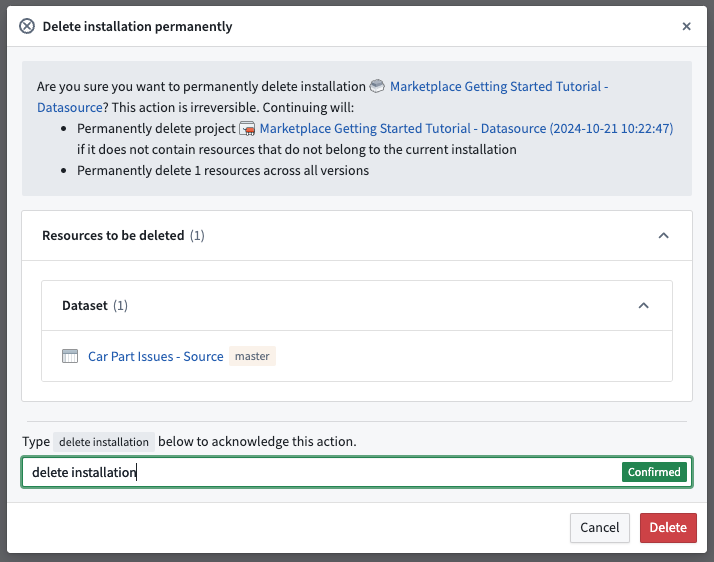
次に、確認用テキストボックスに delete installation と入力し、削除を選択してアンインストール処理を開始します。
インストールの削除は元に戻せません。削除処理では、インストールが完全に削除され、アウトプットチェックボックスがオンの場合は、すべてのインストールバージョンにわたるすべてのリソースも完全に削除されます。インストールのプロジェクトまたはフォルダーに、削除対象として選択したインストールに属するリソースのみが含まれている場合は、インストールのプロジェクトまたはフォルダーも完全に削除されます。それ以外の場合、プロジェクトまたはフォルダーの削除はスキップされます。
アンインストールに成功すると、インストール一覧ページにリダイレクトされます。アンインストールに失敗すると、以下のようなエラーメッセージが表示されます。
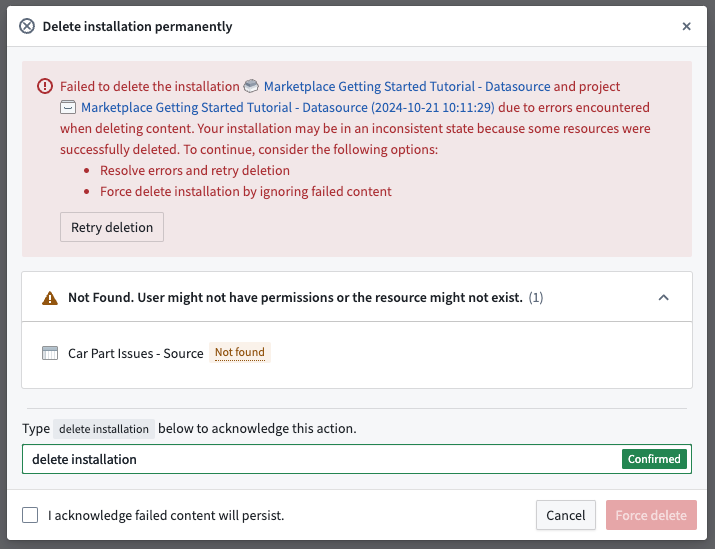
エラーメッセージには、削除できなかったリソースと失敗の理由、および削除に成功したリソースが一覧表示されます。削除に失敗したリソースの問題を解決してからアンインストールを再試行することも、削除に失敗したコンテンツが残ることを了承するチェックボックスをオンにして、強制削除ボタンを選択することもできます。強制削除では、削除に失敗したリソースを無視してインストールを削除します。インストールのプロジェクトまたはフォルダーに、このインストールに属さないほかのリソースが含まれていなければ、そのプロジェクトまたはフォルダーも削除されます。
出力を切り離す
出力を切り離すと、インストールは切り離されたリソースを再利用せず、新しい出力を作成するようになります。インストールを削除しても、切り離された出力は削除されません。
出力を切り離すと、Marketplace との関連付けが解除され、切り離された出力は Marketplace と一切関連しなくなります。切り離された出力がインストールにアタッチされていた場合、そのインストールをアップグレードすると、切り離された出力を上書きする代わりに新しい出力が作成されます。
出力は2か所から切り離せます。どちらも同じように動作します。
出力を切り離せる場所
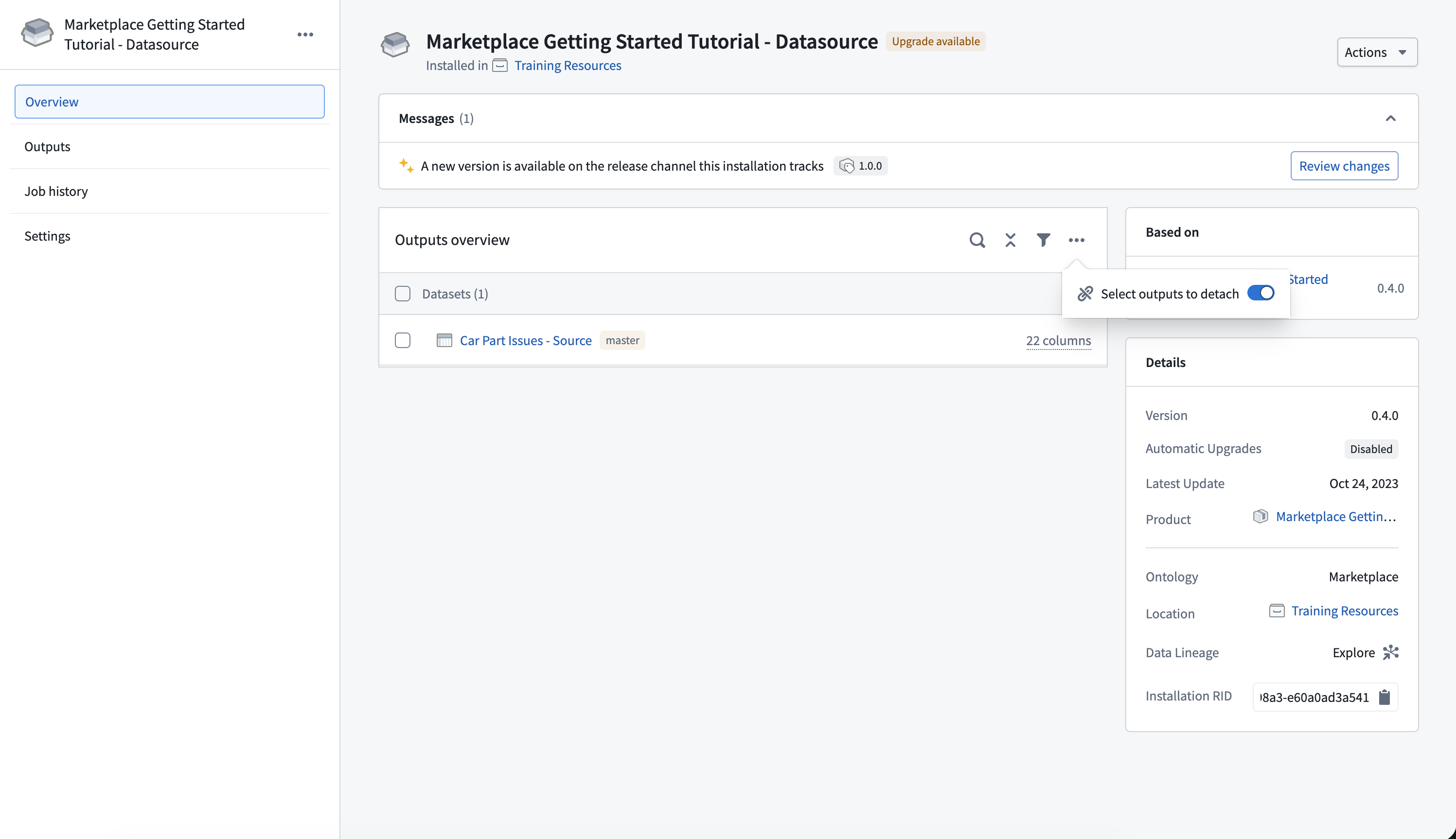
インストールページでは、切り離しモードを有効にして切り離す出力を選択すると、複数の出力を一度に切り離せます。
インストールのドラフトでも、アウトプットタブから複数の出力を一度に切り離せます。
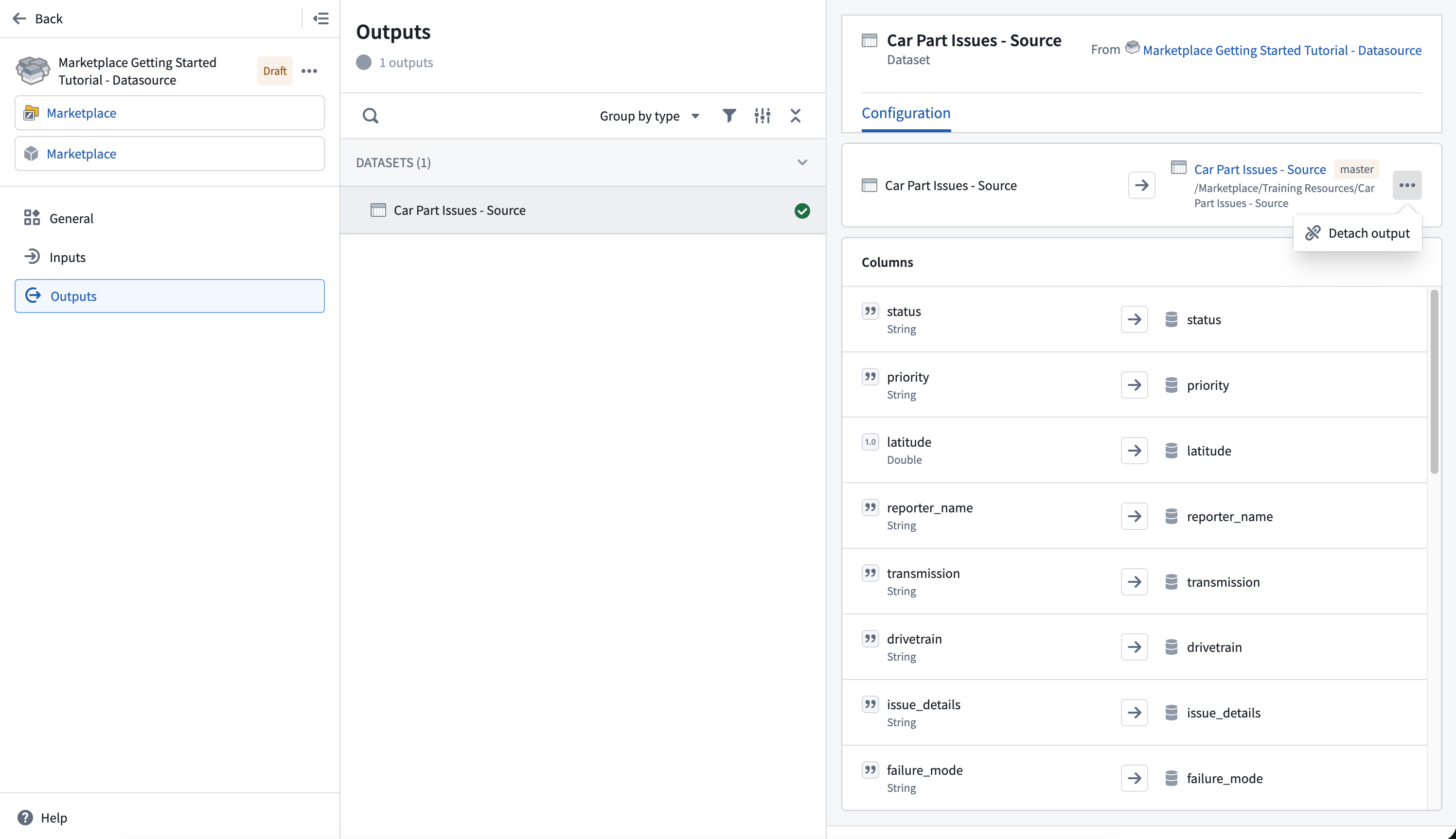
出力を切り離す
切り離す出力を選択したら、切り離すを選択します。切り離す出力の一覧が表示されたダイアログが開きます。
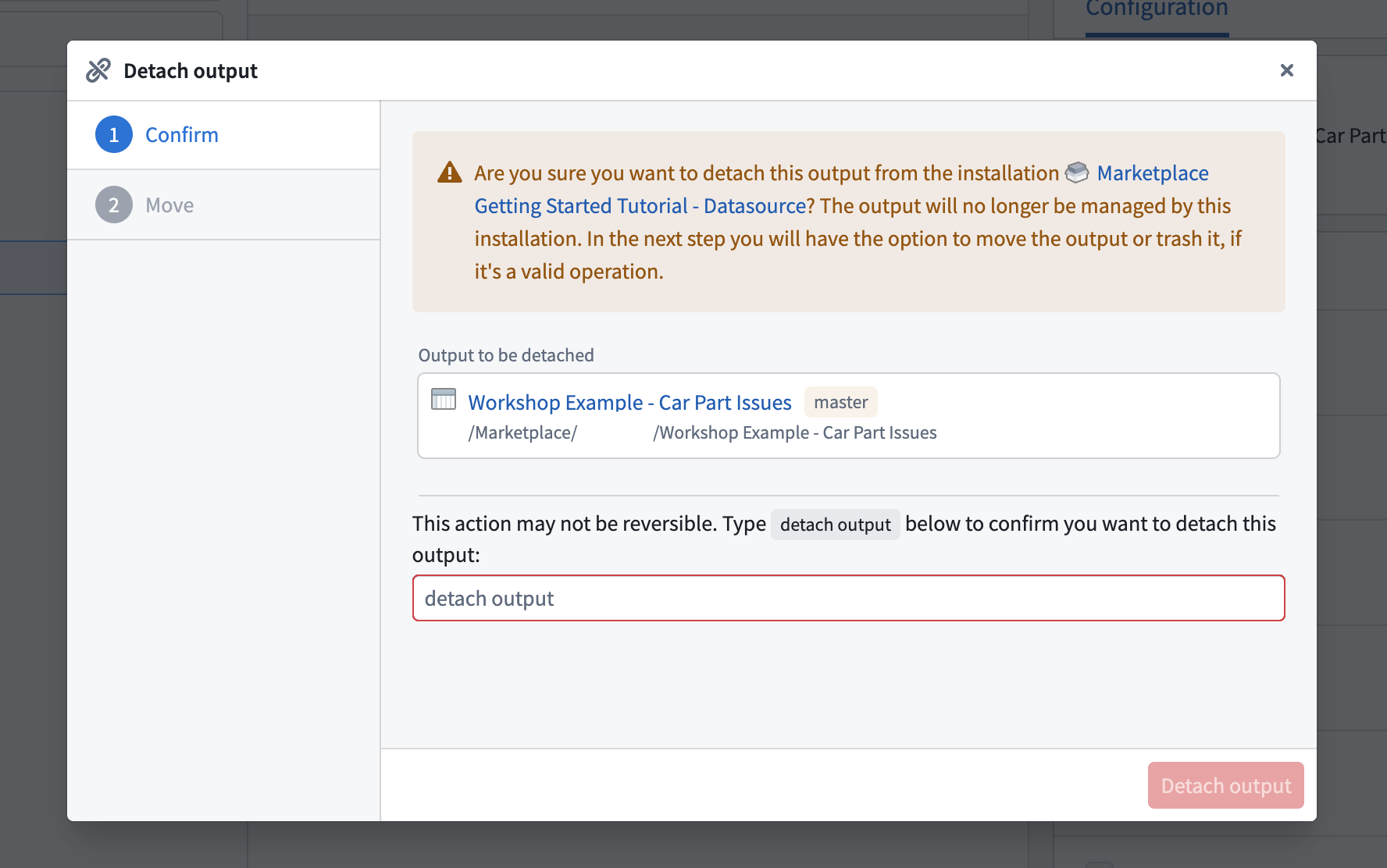
次に、確認用テキストボックスに detach output と入力し、切り離すを選択して切り離し処理を開始します。
出力の切り離しは元に戻せません。切り離すと、リソースと Marketplace の関連付けが恒久的に解除されます。Marketplace に引き続き管理させたい本番環境のリソースを切り離す際は、注意してください。
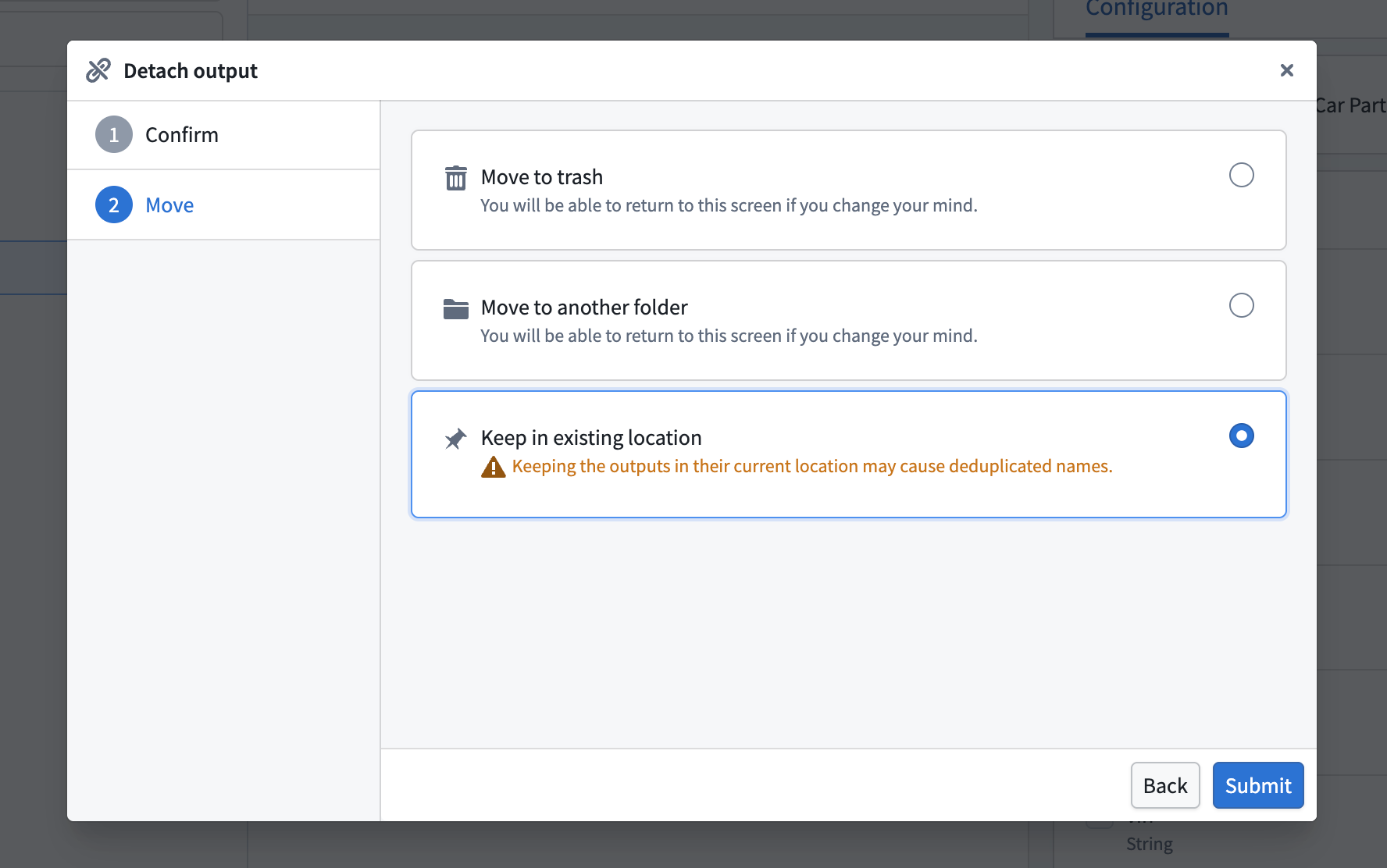
出力が正常に切り離されたら、出力をゴミ箱に移動する、移動する、または現在の場所に保持することができます。たとえば、必要な権限がない場合など、一部の出力はゴミ箱への移動や移動をサポートしていない可能性があります。