注: 以下の翻訳の正確性は検証されていません。AIPを利用して英語版の原文から機械的に翻訳されたものです。
製品を管理する
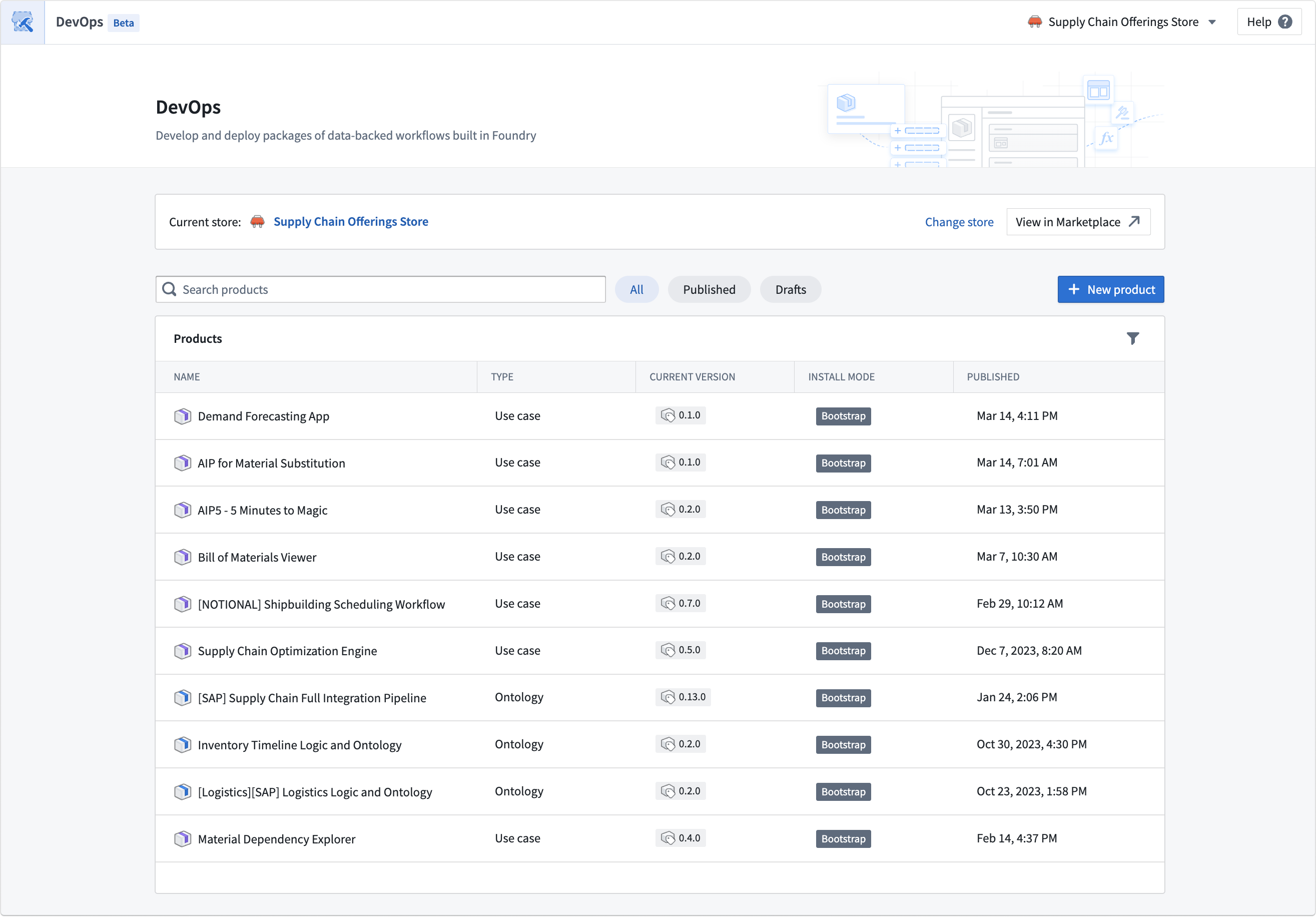
ストアを選択すると、編集権限または閲覧権限があるすべての製品を表示できます。検索バーの横にあるフィルターオプションを使用して、公開済みの製品、製品のドラフト、またはその両方を表示できます。
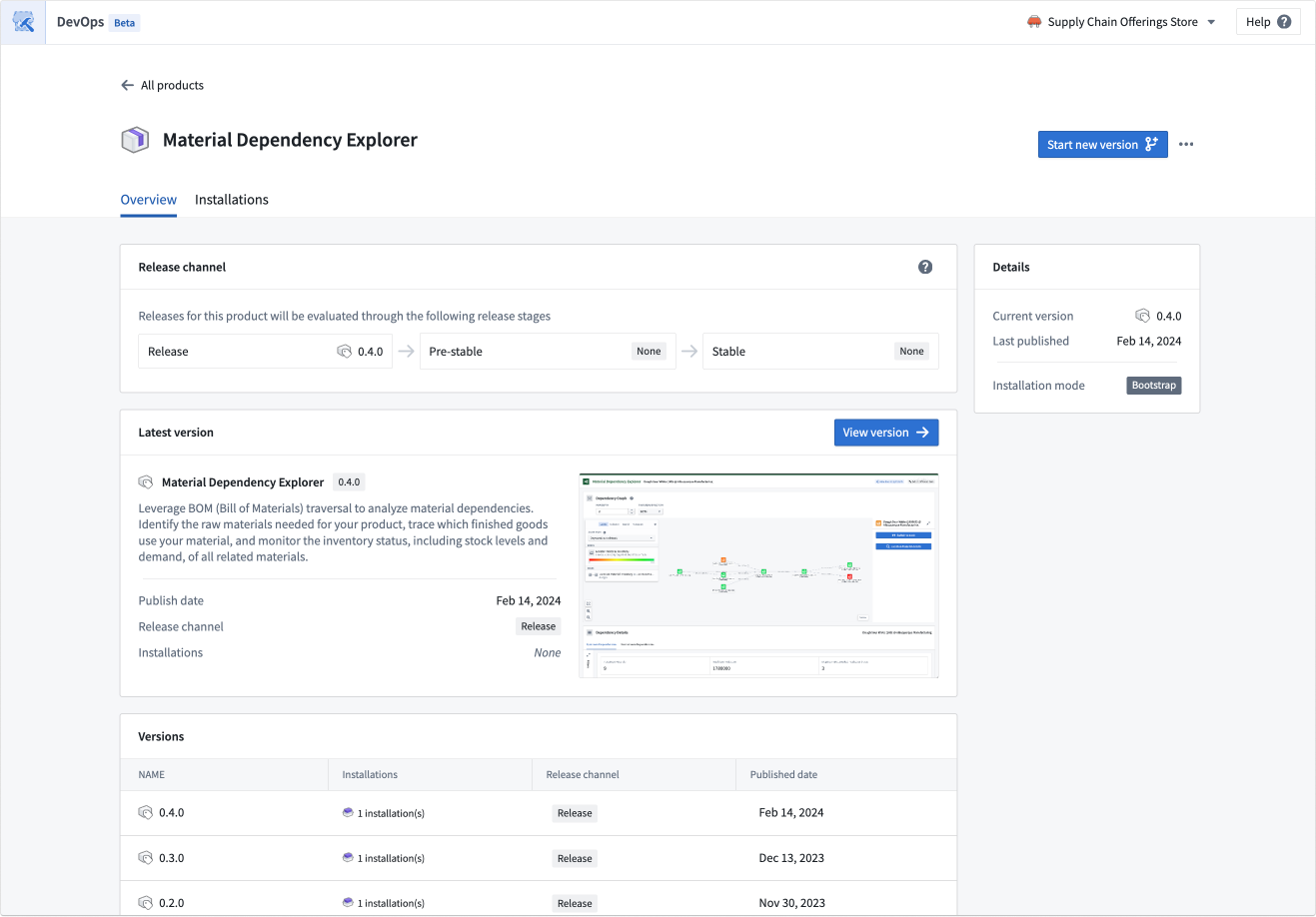
製品を選択すると製品の概要が表示され、新しいバージョンの開始、以前のバージョンの確認、リリースの各段階における最新の製品バージョンの表示ができます。製品の概要ページには、最新バージョンのプレビューが表示されます。
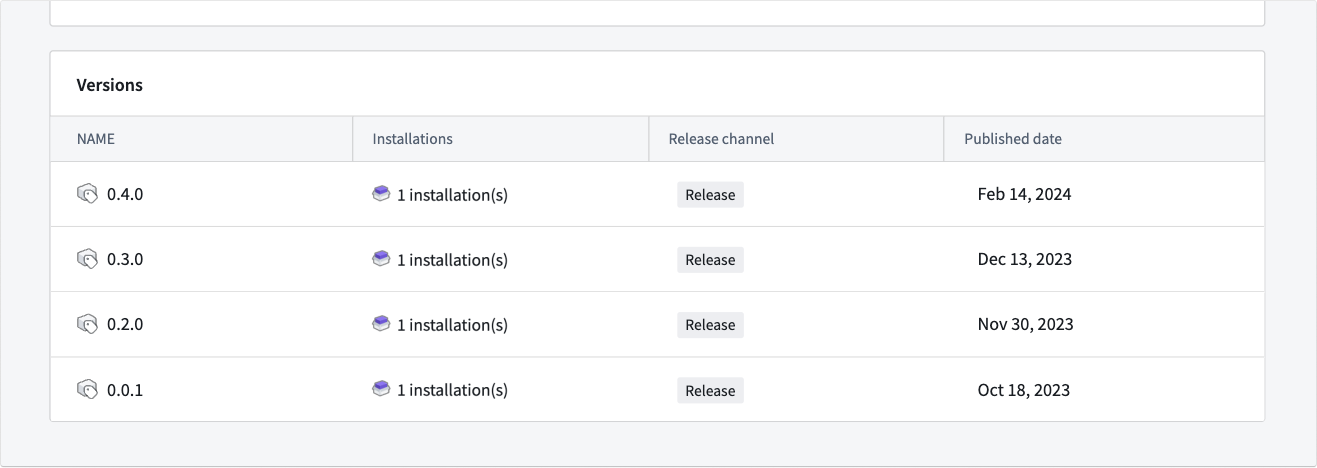
製品ページには、製品のすべてのバージョンがテーブルで表示され、各バージョンのページにアクセスできます。
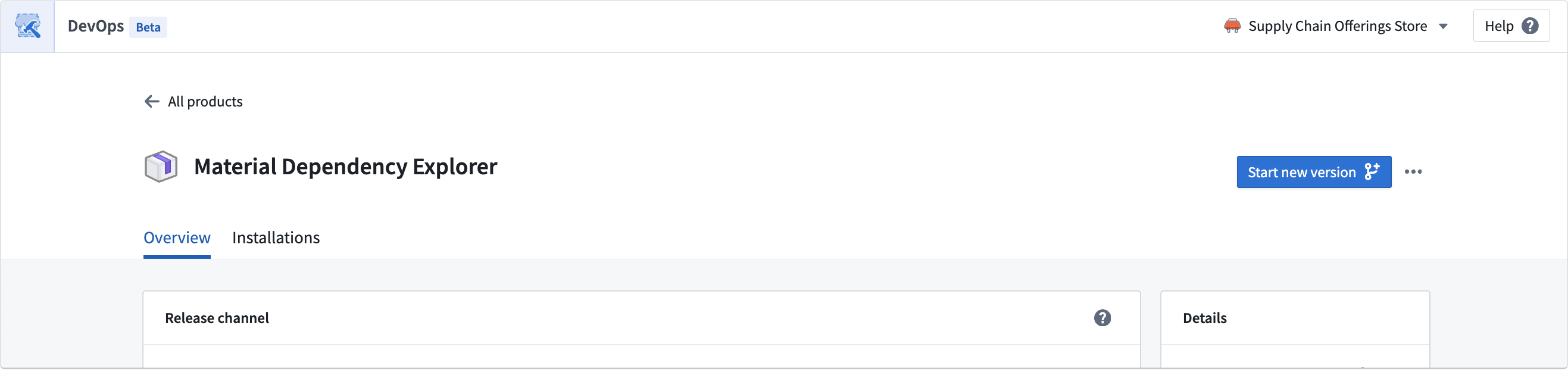
新しいバージョンを作成するには、製品ページの右上にある新しいバージョンを開始を選択します。
製品バージョン
製品ページのバージョンテーブルを使用して、製品バージョンのページに移動します。製品バージョンのページには、各バージョンのコンテンツ、入力、ローカルインストール、変更履歴が表示されます。
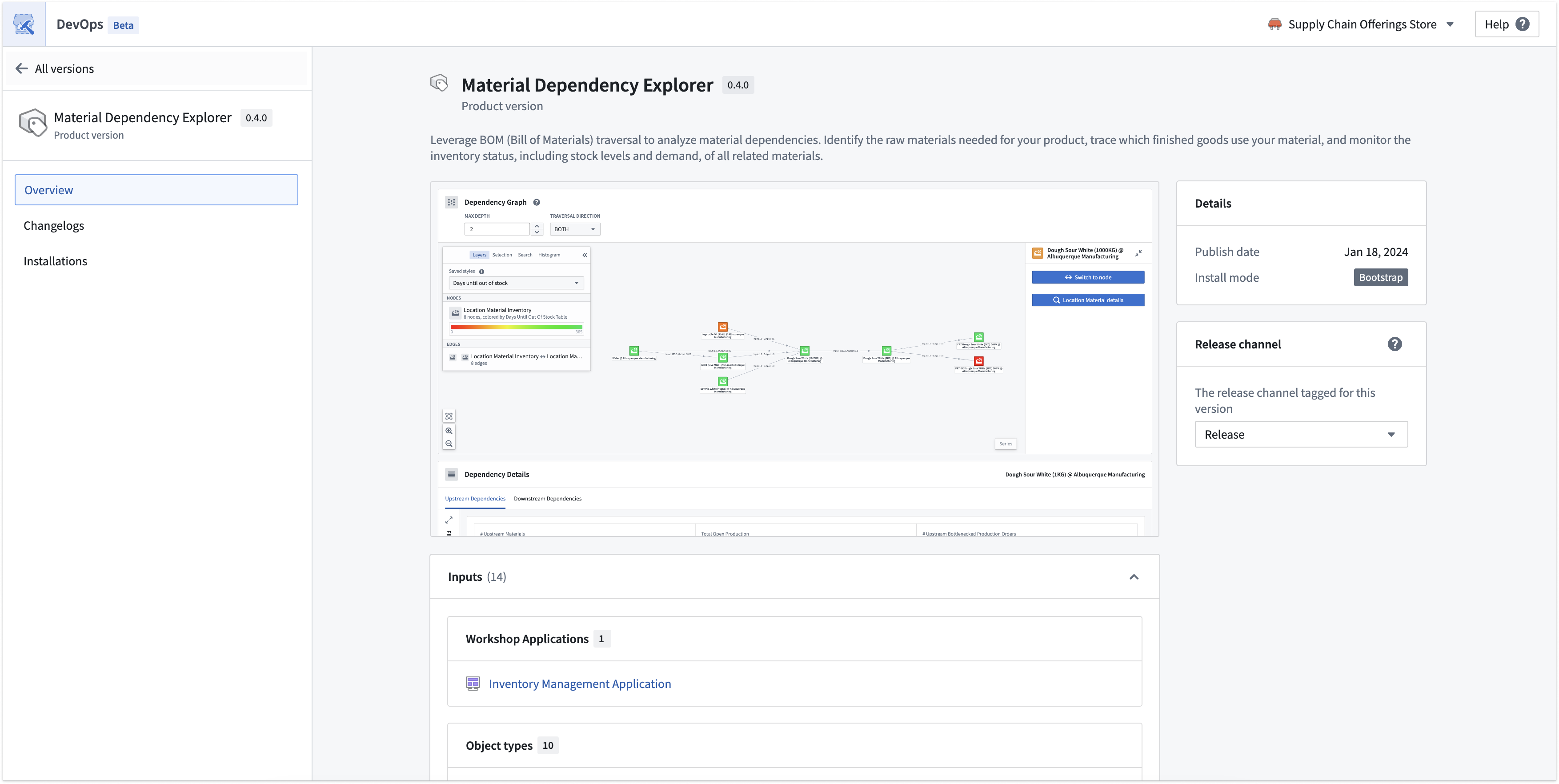
リリースチャネル
製品バージョンにリリースチャネルのタグを付けることで、各チャネルを追跡する関連インストールに特定のバージョンを配信できます。各バージョンには、リリース、安定候補、または安定のタグを付けることができます。各インストールはリリースチャネルを追跡し、デフォルトでは、すべてのインストールが[リリース]リリースチャネルを追跡するように設定されています。この設定は、インストール時にインストール設定で確認できます。
製品バージョンにリリースチャネルのタグを付けるには、まず製品バージョンのページに移動し、右側のセレクターでリリースチャネルを選択します。
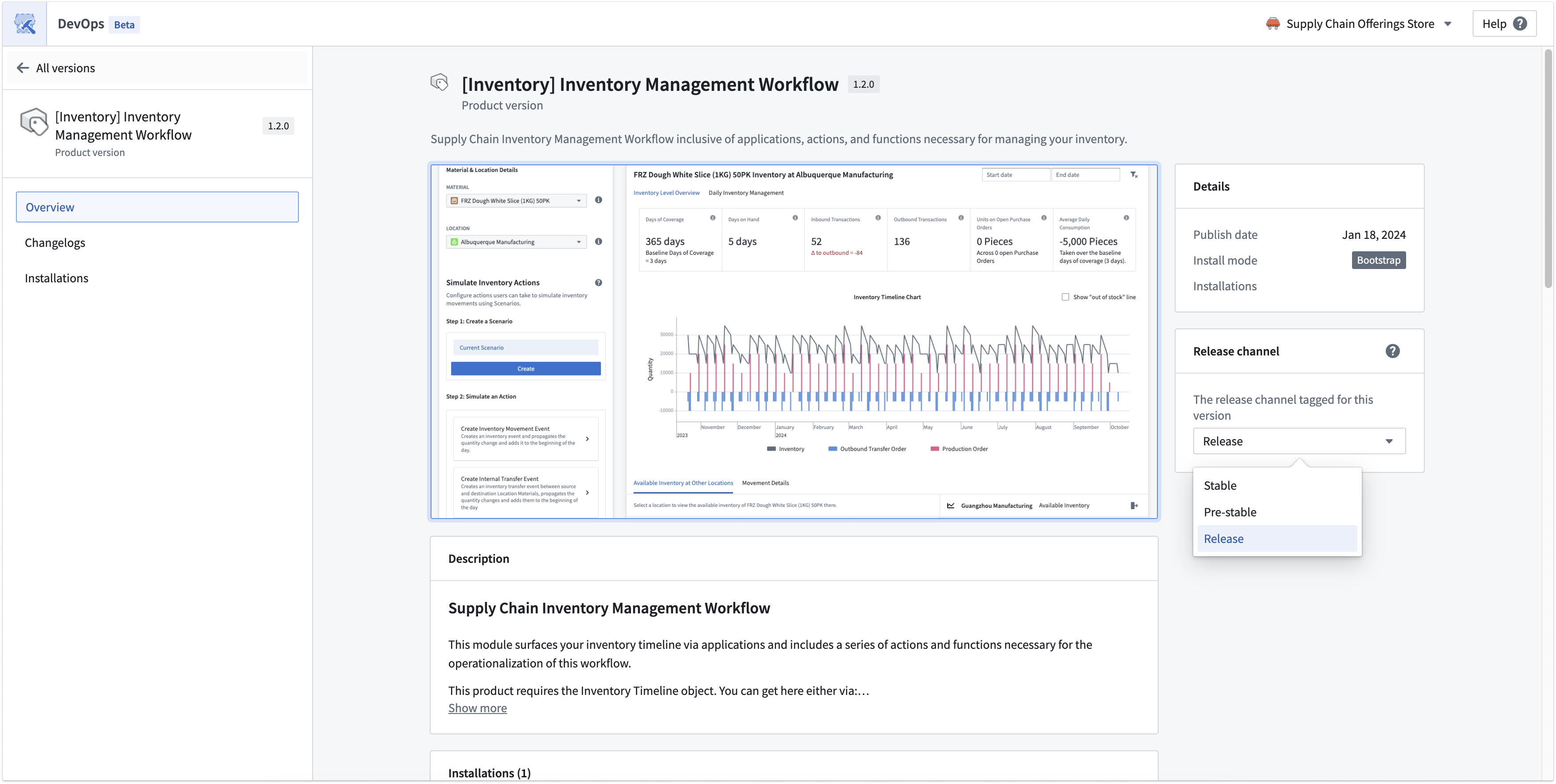
リリースチャネルは相互排他的ではなく、階層構造になっています。追跡するチャネルに応じて、次のバージョンを受け取ります。
- リリース: インストールは、[リリース]、[安定候補]、または[安定]のタグが付いたバージョンを受け取ります。
- 安定候補: インストールは、[安定候補]および[安定]のタグが付いたバージョンを受け取ります。
- 安定: インストールは、[安定]のタグが付いたバージョンを受け取ります。
Maven 座標を設定する
Maven 座標は、接続された Apollo ハブに公開する製品を一意に識別します。座標は次の4つの要素で構成されます。
| 要素 | 例 | 設定場所 |
|---|---|---|
| 逆順の URL | com.palantirfoundry.acme | エンロールメントの URL(例:acme.palantirfoundry.com)から生成 |
| 名前空間識別子 | my-namespace | Control Panel の スペース管理 拡張機能 |
| ストア識別子 | my-store | DevOps のストアの設定タブ |
| 製品識別子 | my-product | DevOps の製品ページ |
逆順の URL、名前空間識別子、ストア識別子を組み合わせて Maven グループを構成し、製品識別子をアーティファクトIDとして使用します。たとえば、acme.palantirfoundry.com のエンロールメントで、名前空間が my-namespace、ストアが my-store、製品が my-product の場合、座標は com.palantirfoundry.acme.my-namespace.my-store:my-product になります。
Maven 座標のどの部分にも、機密データ、制限データ、高度に制限されたデータを含めないでください。
製品の非推奨化
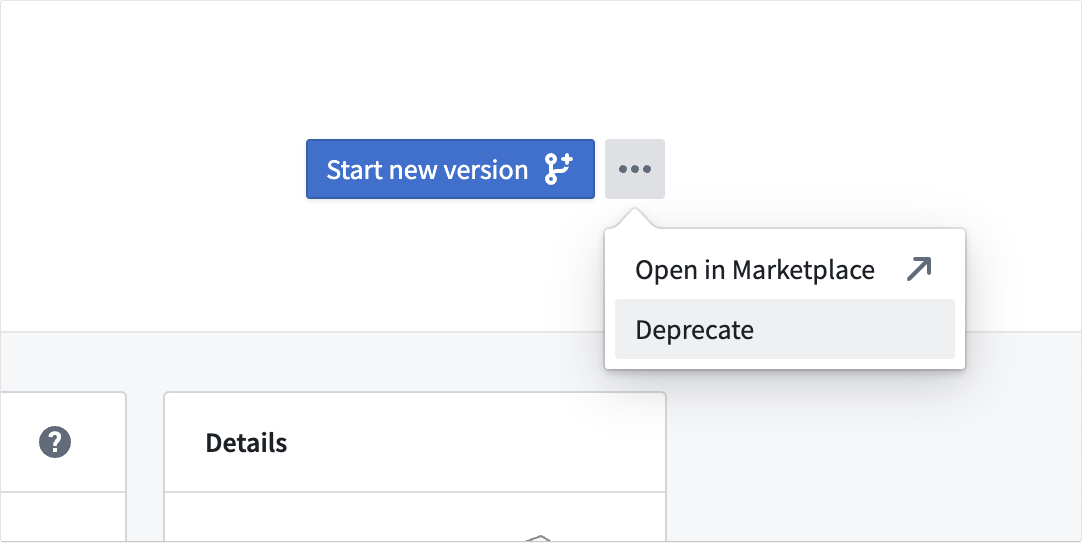
製品を非推奨にするには、製品の概要ページの新しいバージョンを開始ボタンの横にあるドロップダウンメニューから非推奨を選択します。これにより、製品がストアフロントから非表示になります。現在、製品の完全削除には対応していません。
製品バージョンの公開を停止する
製品バージョンの公開を停止する必要がある場合は、製品の概要ページに移動し、製品バージョンのテーブルで公開を停止するバージョンを探します。次に、バージョンの公開を停止を選択します。
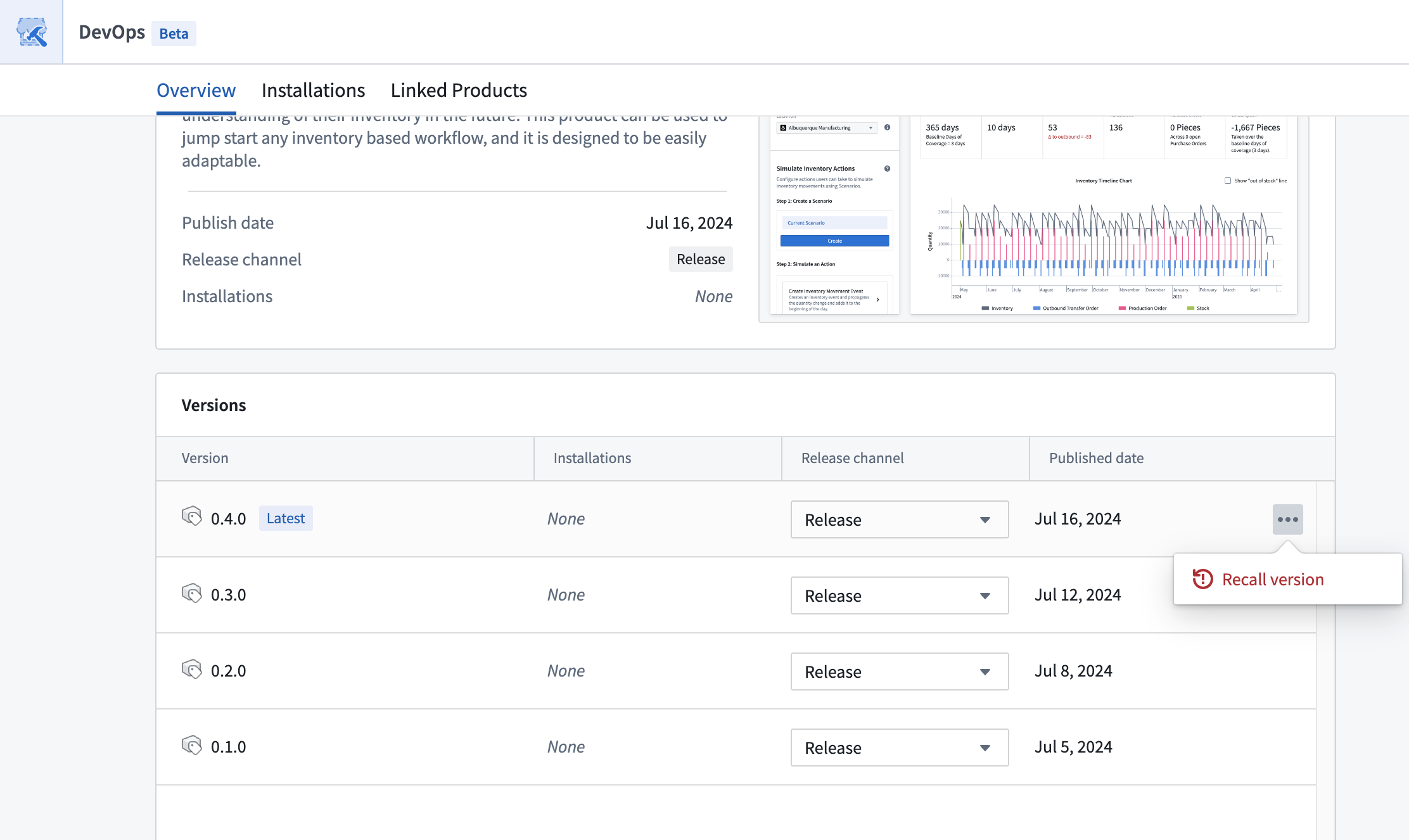
以下に示すように、製品バージョンのページから直接バージョンの公開を停止することもできます。
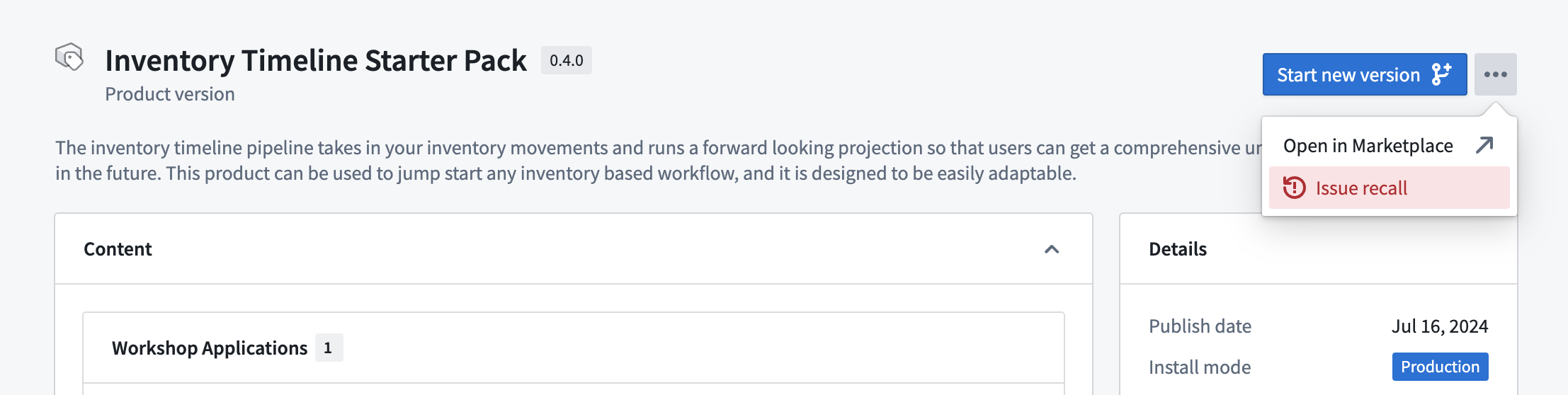
ローカルの Marketplace ストアでは、この操作により、新規の手動インストール、アップグレード、自動アップグレードで、公開停止されたバージョンをインストールできなくなります。公開停止されたバージョンをすでにインストールしている場合、既存のインストールには影響しません。公開停止されたバージョンはユーザーに提案されず、Marketplace での表示が制限されます。
リモートの Marketplace ストアでは、公開停止操作は利用できません。ローカルの Marketplace ストアで行われた公開停止は、そのストアをリモートストアとして使用する別のエンロールメントには反映されません。
公開停止情報を含む製品を別のローカルの Marketplace ストアに手動でアップロードした場合、公開停止情報は保持されます。