注: 以下の翻訳の正確性は検証されていません。AIPを利用して英語版の原文から機械的に翻訳されたものです。
Foundry Marketplace で製品をインストールする
インストールしたい製品が見つかると、Marketplace がインストールジョブの作成、必要な入力のマッピング、製品の出力の確認を案内します。基本的なインストールの手順に沿ったウォークスルーについては、はじめにを参照してください。
インストールジョブを作成する
製品のインストールをはじめるには、Marketplace インターフェースの右上隅にある新規インストールを作成を選択します。製品カードのチェックボックスをオンにして、インストールする製品を選択します。1件以上の製品を選択して、まとめてインストールできます。製品を選択したら、ページの下部にある新規インストールを作成を選択します。
または、製品の詳細ページの右上隅にある再インストールボタンを選択して、製品をインストールします。既存のインストールへのアクセス権がすでにある場合、このボタンは代わりに開くと表示されます。これを選択すると既存のインストールに移動し、そこでアップグレードできます。製品を再度インストールしたい場合(たとえば、異なる入力で新しいバージョンを作成したい場合)は、再インストールを選択できます。公開者が製品バージョンの公開を停止している場合、インストールボタンは無効になります。
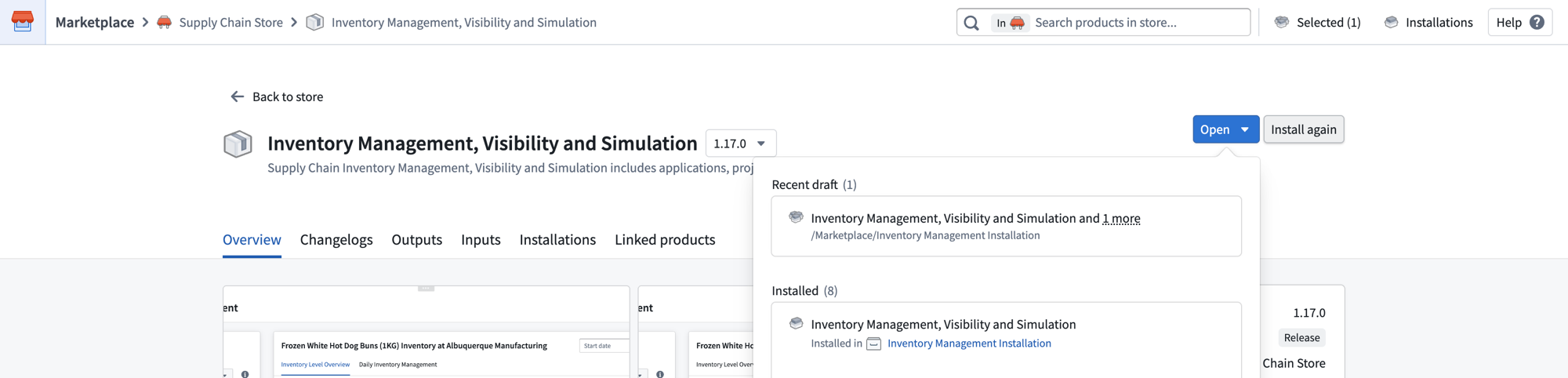
この例では、再インストールを選択します。インストールジョブを作成ダイアログが表示され、インストール先を設定できます。
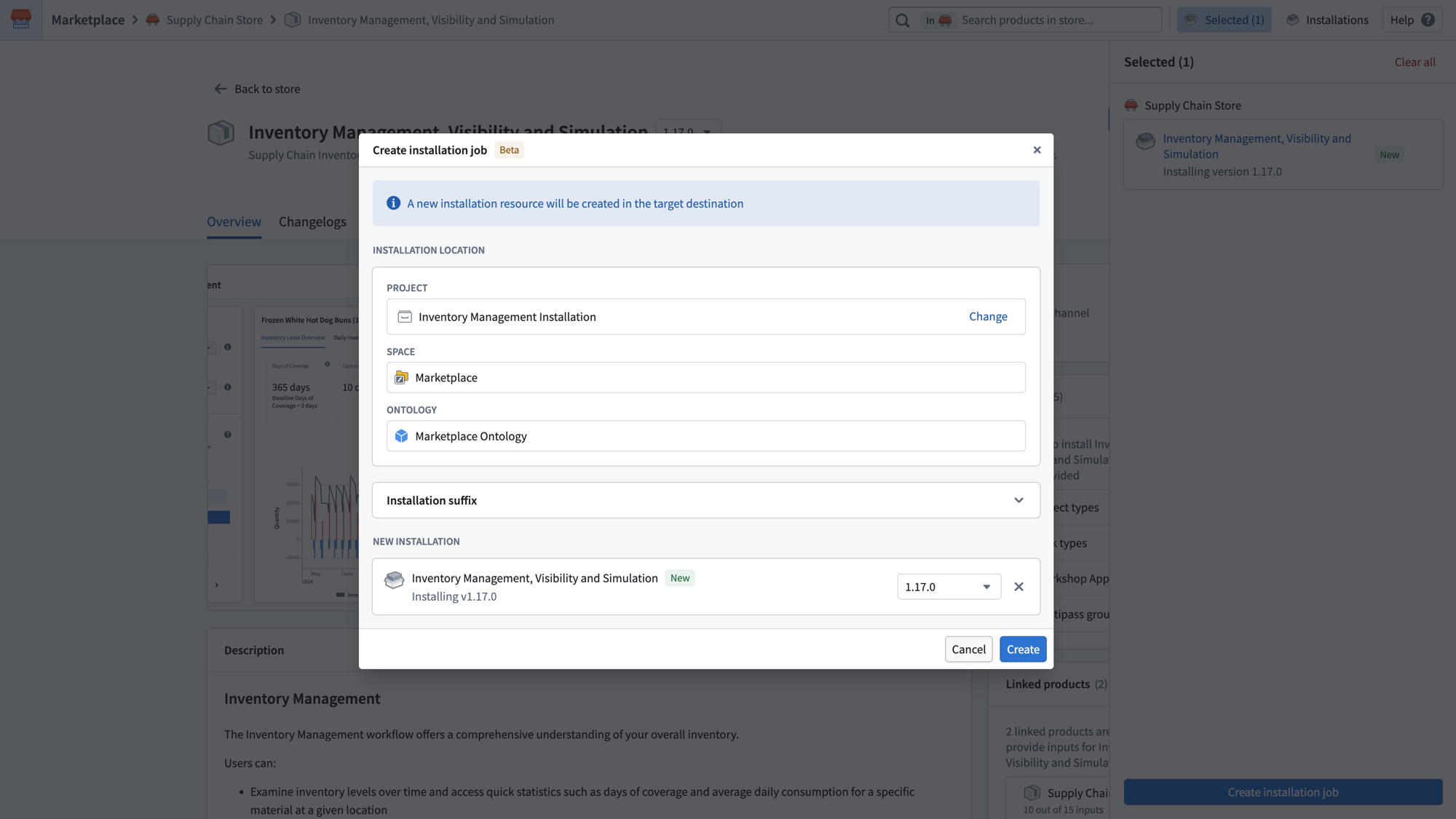
次の設定を行います。
- プロジェクト: インストールしたリソースが配置されるプロジェクトです。別のプロジェクトを選択するには、変更を選択します。
- プロジェクトのロック:本番モードのインストールでは、インストールしたリソースに望ましくない変更が加えられるのを防ぐため、プロジェクトのロックを推奨します。プロジェクトをロックするには、プロジェクトをロックを選択します。プロジェクトのロックについて詳しくはこちら。
- 製品を複数のフォルダーまたはプロジェクトにインストール: 製品ごとに別の場所にインストールしたい場合は、このオプションを選択します。
- Space: インストールしたリソースのスペースです。選択したプロジェクトに基づいて自動的に選択されます。
- オントロジー: オブジェクト、リンク、アクション、および関数が作成されるオントロジーです。スペースに基づいて自動的に選択されます。目的のオントロジーが表示されない場合は、編集権限がないことを意味するため、プラットフォーム管理者にお問い合わせください。
- インストールサフィックス: 必要に応じて、コンテンツのインストール先となるプロジェクトの名前をカスタマイズします。たとえば、このインストールをほかのインストールと区別したり、環境(
DEV、TEST、PRODなど)を分けたりするために、接尾辞を追加できます。リリース管理に DevOps を使用する方法について詳しくはこちら。
下部の新規インストールセクションには、インストールされる製品とそのバージョン番号が一覧表示されます。バージョンのドロップダウンメニューでバージョンを変更できます。
作成するを選択して、インストールジョブのドラフトを作成します。
全般
インストールジョブを作成すると、インストールジョブのドラフトの全般ページに移動します。このページには、ドラフト内の製品とその関係を示す依存関係グラフが表示されます。
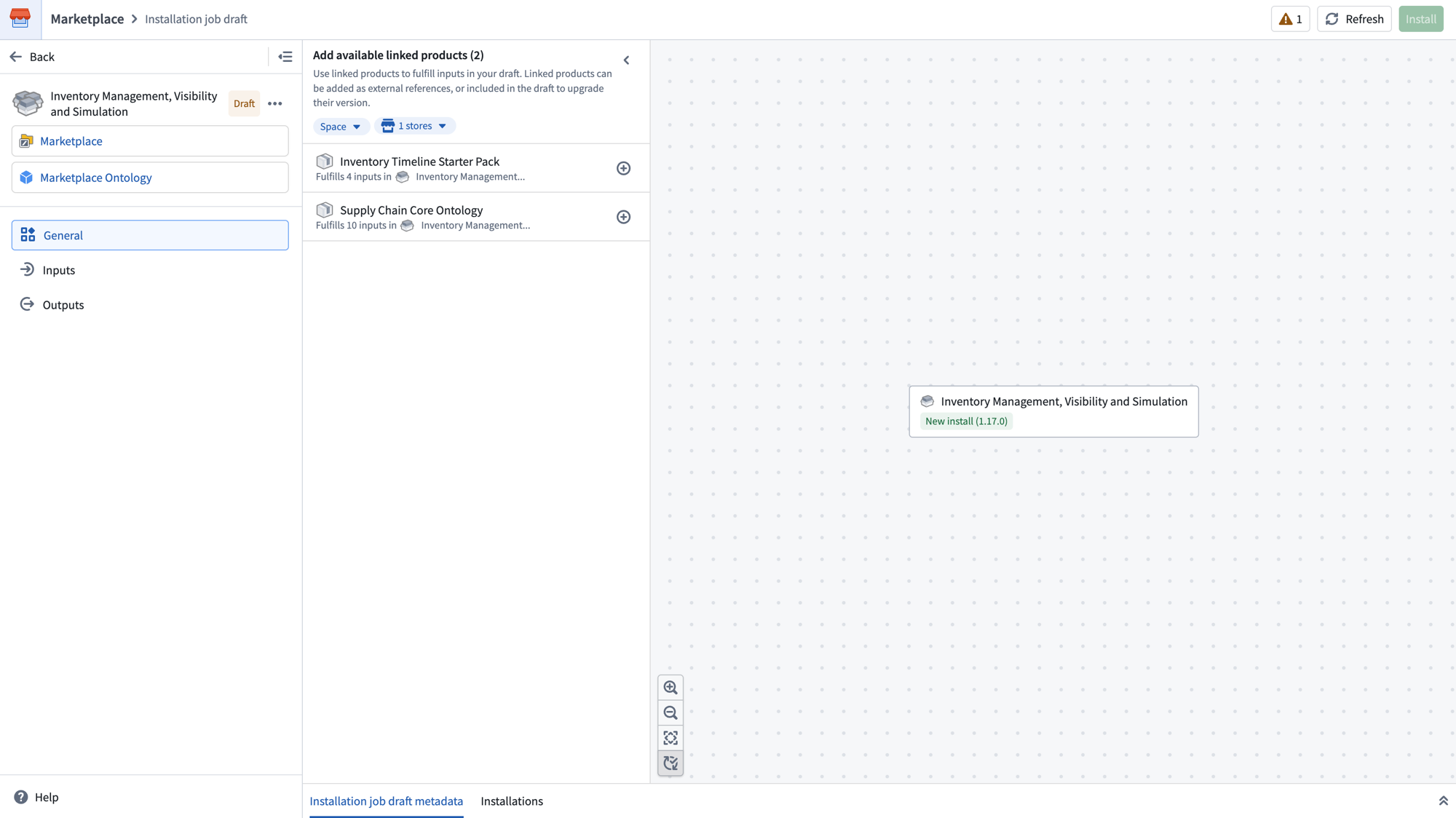
左側のパネルには、ドラフトのナビゲーションが表示されます。
- 全般: 依存関係グラフとリンクされた製品のパネルです。
- 入力値: インストールの入力マッピングの設定です。
- 出力: 作成されるすべてのリソースの概要です。
リンクされた製品
全般ページの利用可能なリンクされた製品を追加パネルには、ドラフト内の入力を満たすことができる製品が表示されます。リンクされた製品は、外部参照として追加するか、ドラフトに含めてそのバージョンをインストールまたはアップグレードできます。
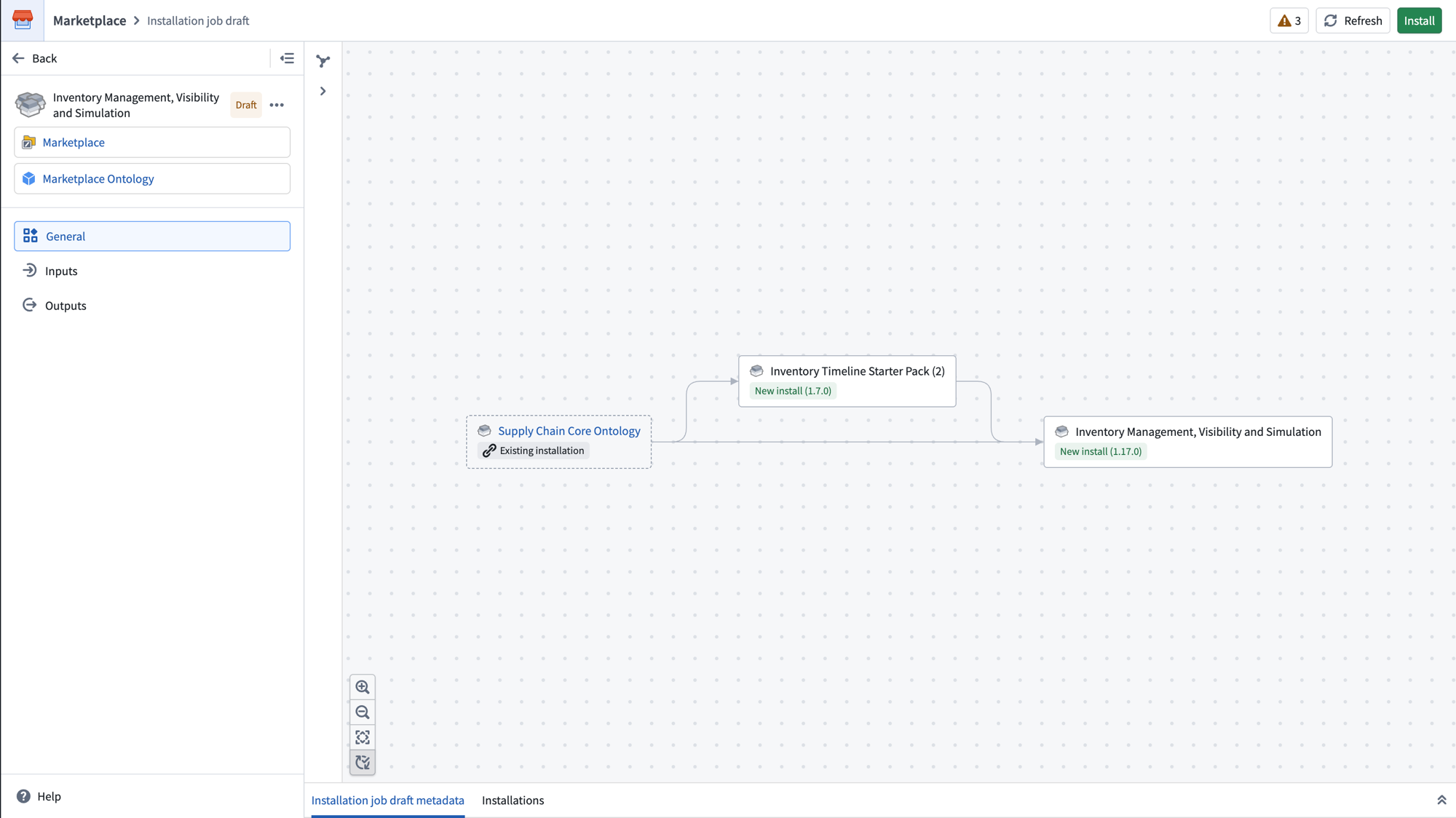
リンクされた製品のパネルをスペースで絞り込んで同じスペース内のインストールのみを表示したり、ストアで絞り込んでほかのストアの製品を検索したりできます。
リンクされた製品の横にある追加(+)アイコンを選択すると、選択肢が表示されます。リンクされた製品の既存のインストールが利用可能な場合、それを参照することで、新しいインストールを作成せずに入力を満たすことができます。既存のインストールがアップグレード可能な場合は、そのことが表示されます。
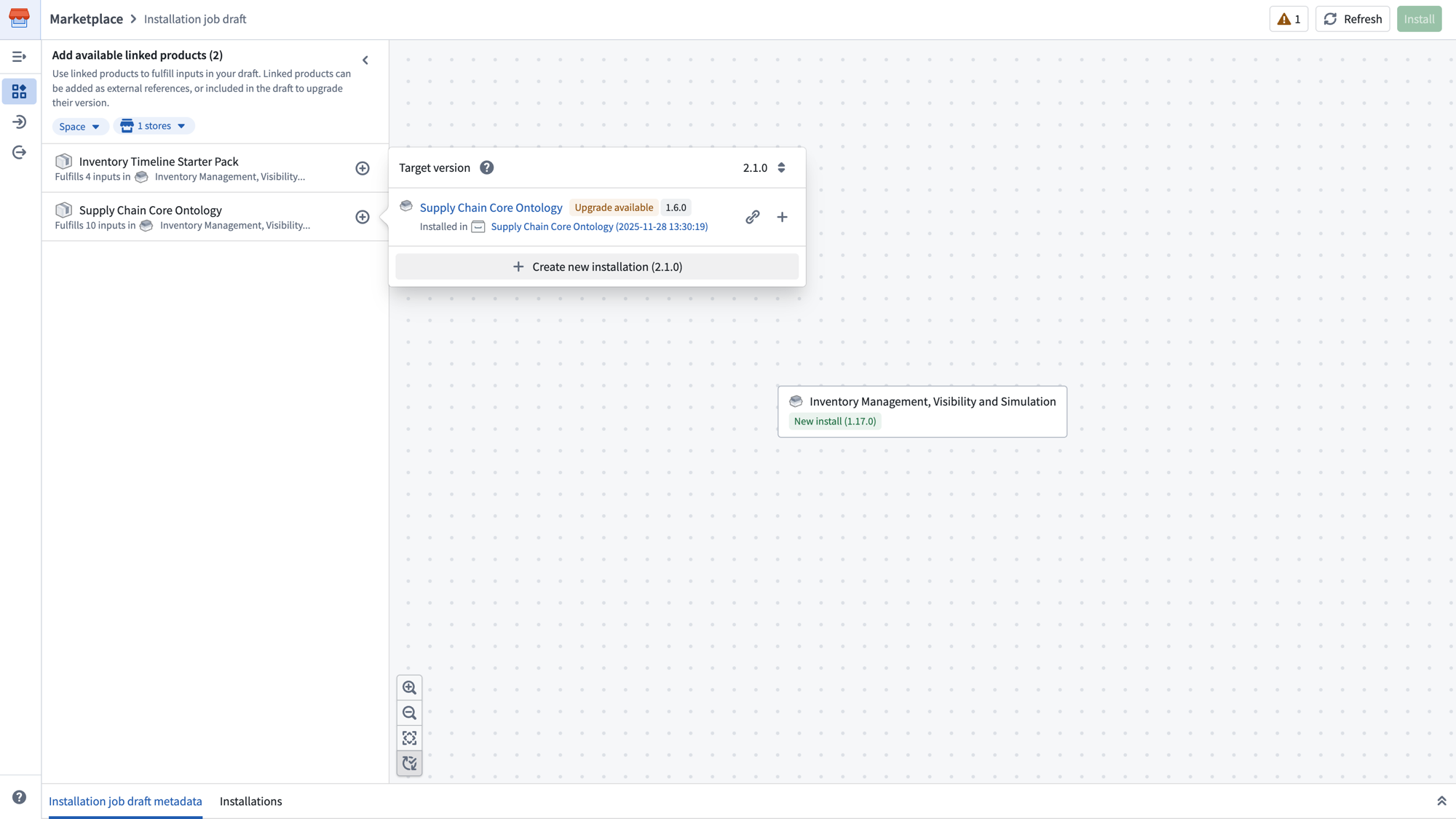
次の操作を選択できます。
- 既存のインストールを参照して、すでにインストールされたコンテンツを使用して入力を満たします。外部参照はストア間でリンクできるため、ストア間でリンクされた製品に便利です。
- より新しいバージョンが利用可能な場合、既存のインストールをアップグレードします。
- リンクされた製品の新規インストールを作成して、ドラフトに含めます。ジョブに含めるインストールは、同じストアとスペースに属している必要があります。
リンクされた製品を追加すると、依存関係グラフが更新され、新しい関係が表示されます。下部のバナーには、保留中の変更が示されます。変更を適用を選択して確定します。
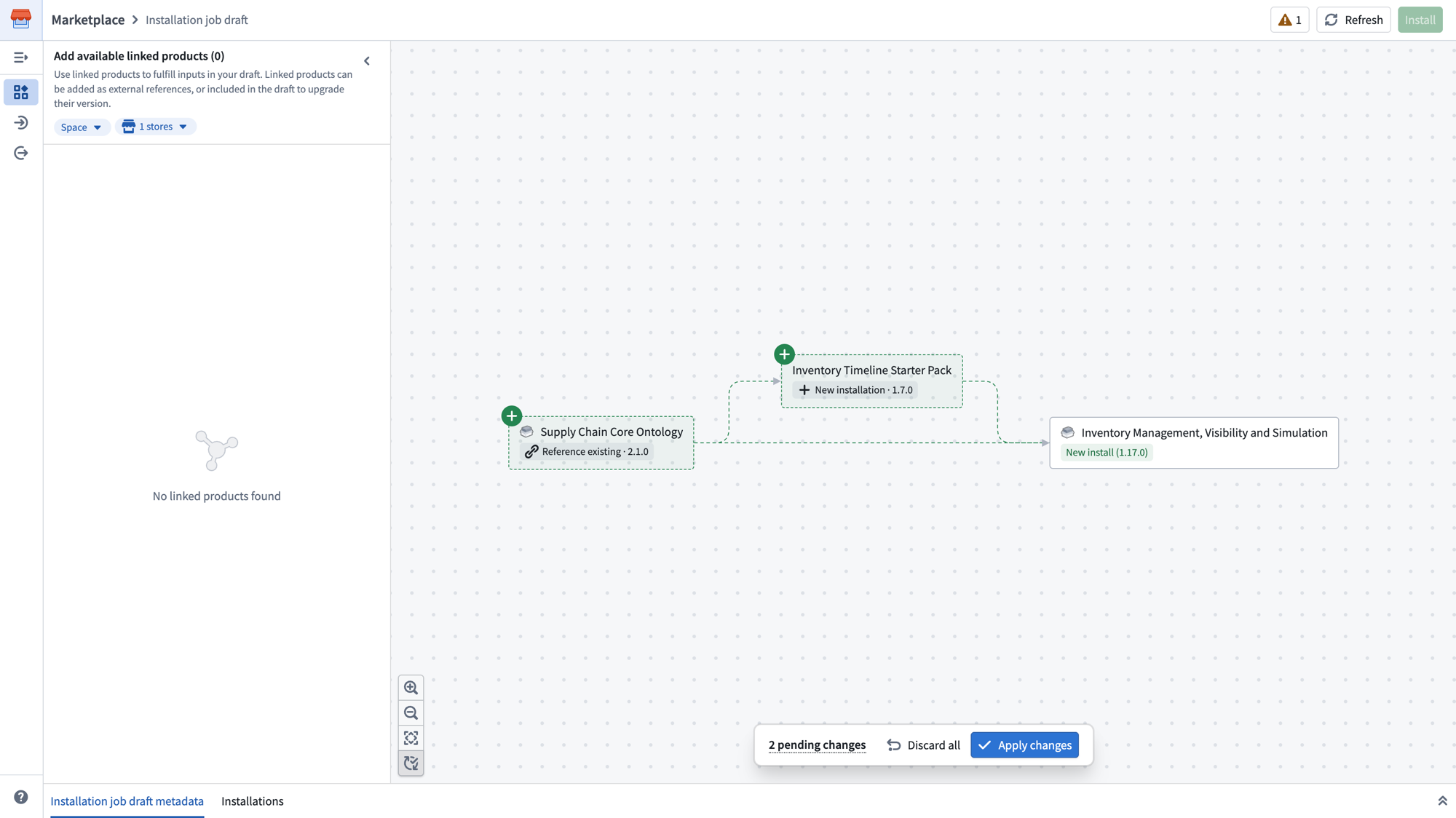
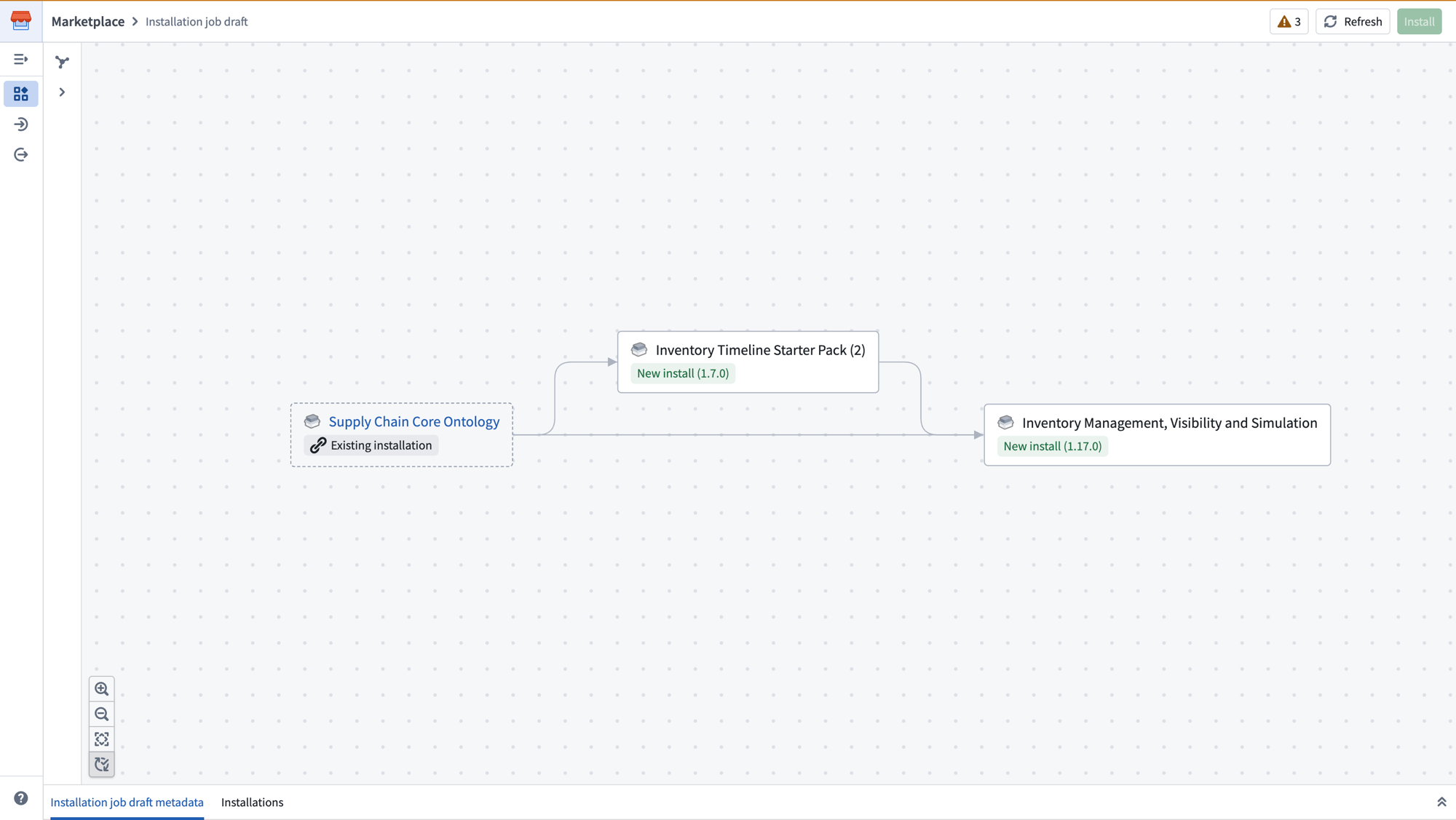
変更を適用すると、グラフにインストールジョブの最終的な構造が表示されます。新規インストールとなる製品、参照される既存のインストール、およびそれらの相互関係が示されます。以下の例では、Supply Chain Core Ontology は外部参照であり、このジョブに入力を提供しますが、このジョブの一環としてアップグレードされることはありません。Inventory Timeline Starter Pack は、Inventory Management, Visibility and Simulation とともに、新規インストールとしてこのジョブに含まれます。
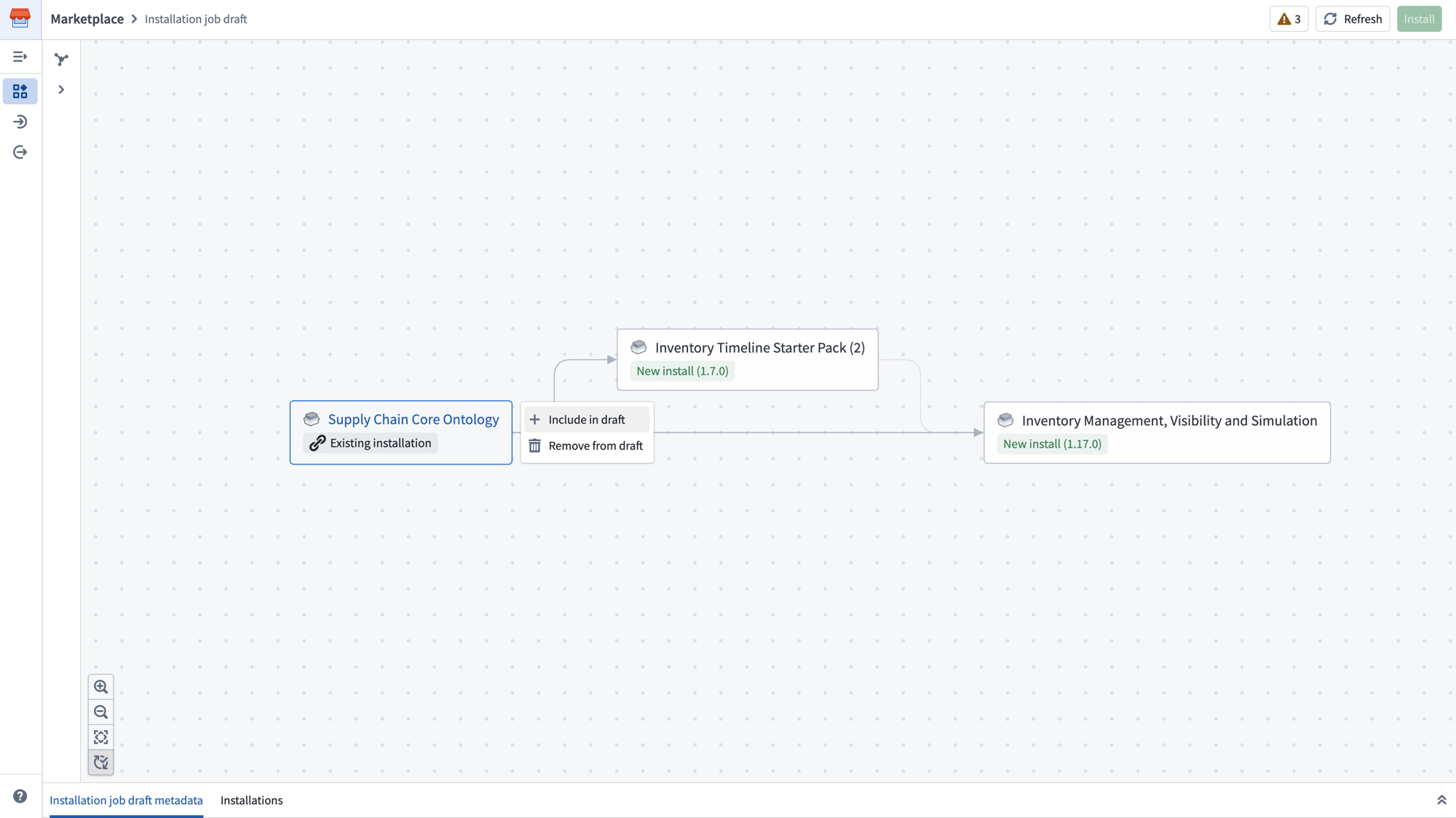
追加済みのリンクされた製品を変更するには、グラフ内の製品ノードを選択して、ドラフトに含めるやドラフトから外すなどの選択肢を表示します。
リンクされた製品の仕組みの詳細については、リンクされた製品を参照してください。
入力
左パネルで入力を選択して、インストールに必要な入力を設定します。入力ページには、必須および任意の入力の件数と、それらが満たされているかどうかのステータスが表示されます。リンクされた製品によって満たされている入力は、デフォルトで非表示になります。
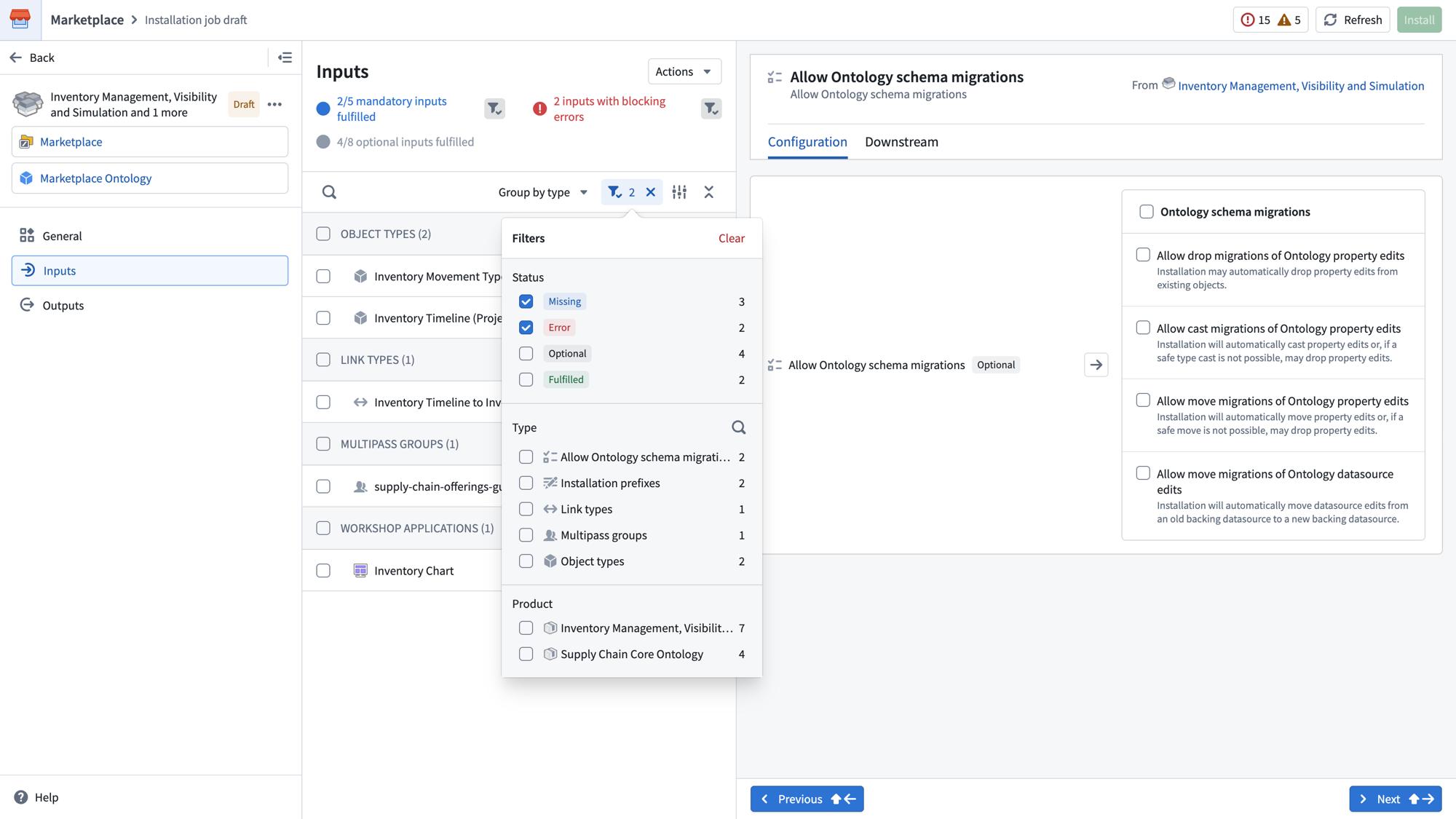
入力は種類別にグループ化されます(たとえば、データセット、Multipass グループ、オントロジーのスキーマ移行、インストール接頭辞など)。リスト上部のコントロールを使って、入力を検索、絞り込み、グループ化できます。
入力を絞り込んで検索する
入力ページでは、多数の入力を管理するための強力な絞り込みオプションを利用できます。フィルターアイコンを選択してフィルターパネルを開くと、次の条件で絞り込めます。
- ステータス: 必要な入力がないもの、エラーがあるもの、任意のもの、または満たされているもののみを表示します。
- タイプ: オブジェクトタイプ、リンクタイプ、Multipass グループ、インストール接頭辞など、特定の入力の種類に絞り込みます。
- 製品: 入力が属する製品で絞り込みます。
検索バーを使って入力を名前で検索したり、グループ化するドロップダウンメニューを使って種類別または製品別に入力をグループ化したりすることもできます。
入力のマッピング
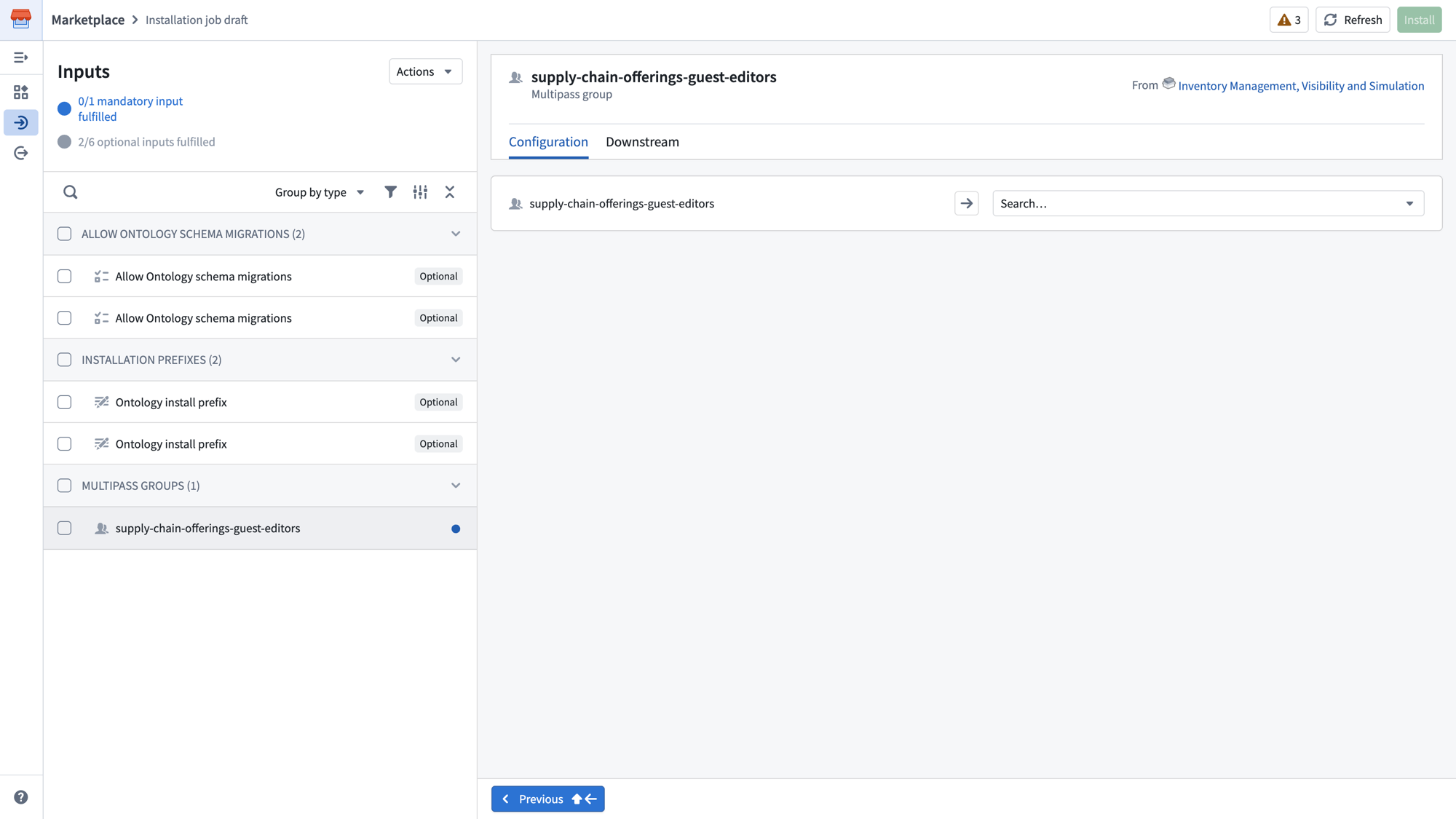
必須入力をマッピングするには、リストからその入力を選択します。右パネルに設定タブが表示され、入力を満たすリソースを検索して選択できます。
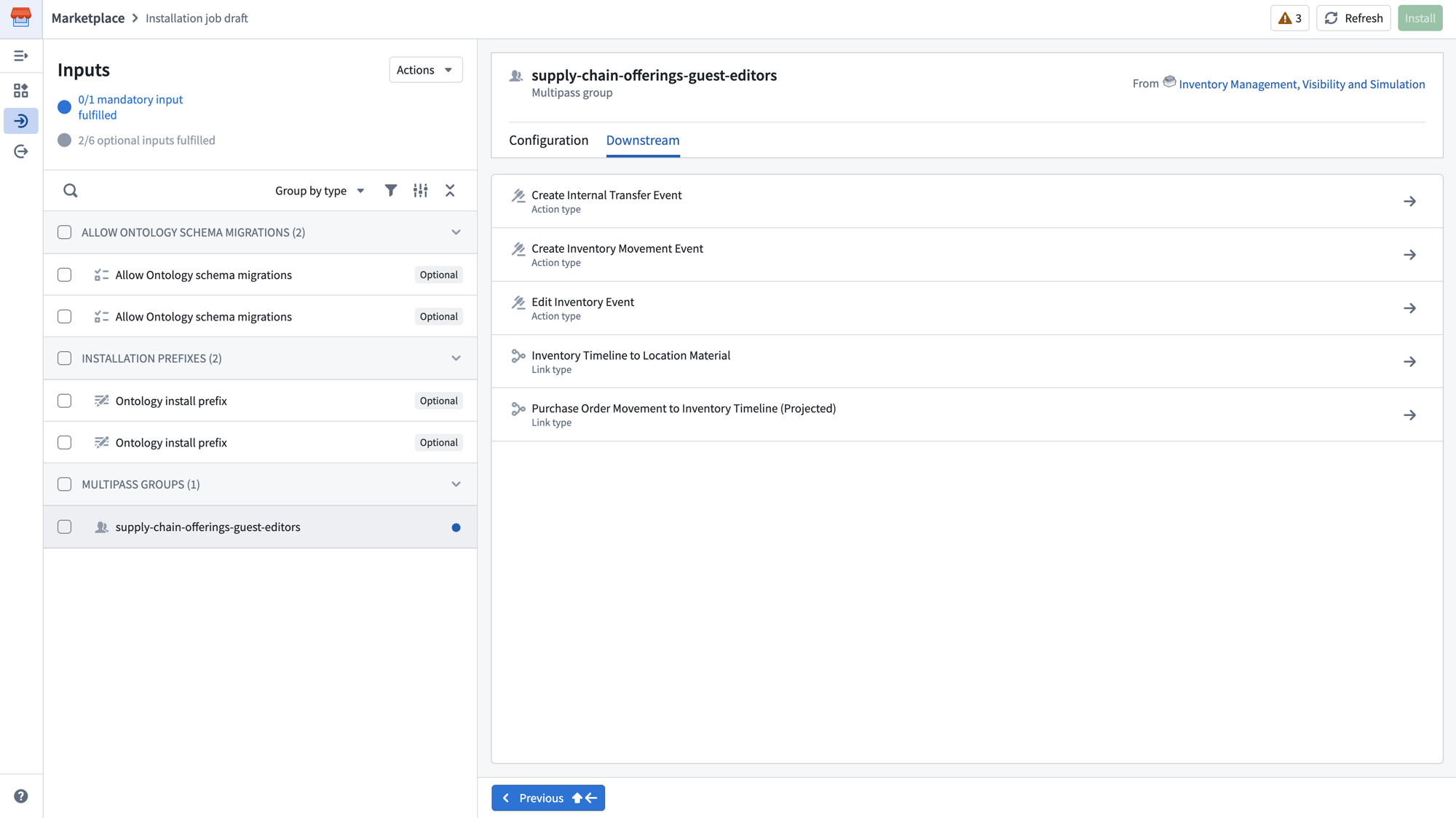
下流タブには、この入力に依存するインストール内のリソースが表示され、入力が必要な理由を理解するのに役立ちます。
入力を一括設定する
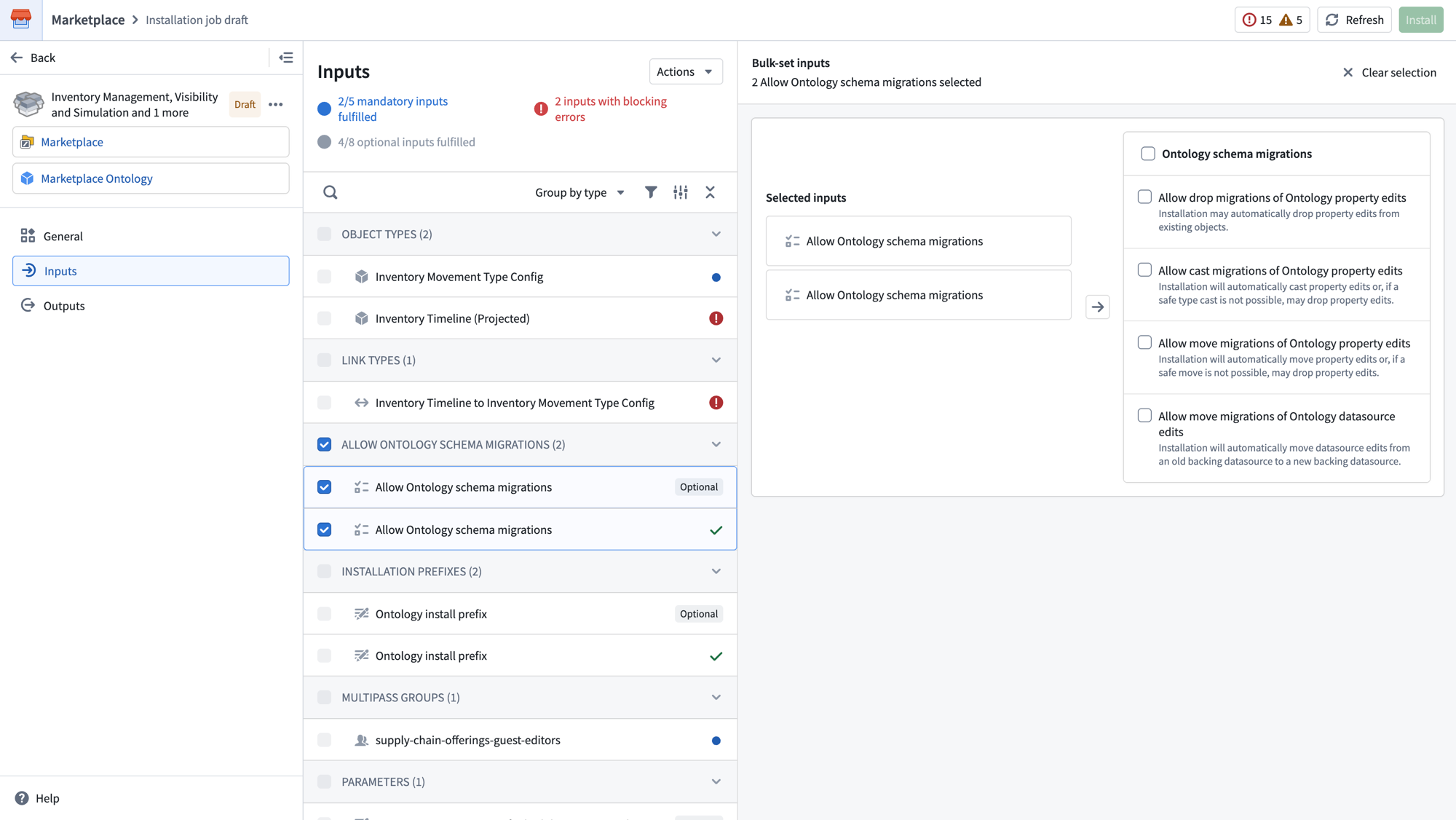
同じ種類の入力を一度に複数設定するには、設定する各入力の横にあるチェックボックスを選択します。右パネルに入力の一括設定ビューが表示され、選択した入力を確認し、それらすべてに同じ設定を適用できます。
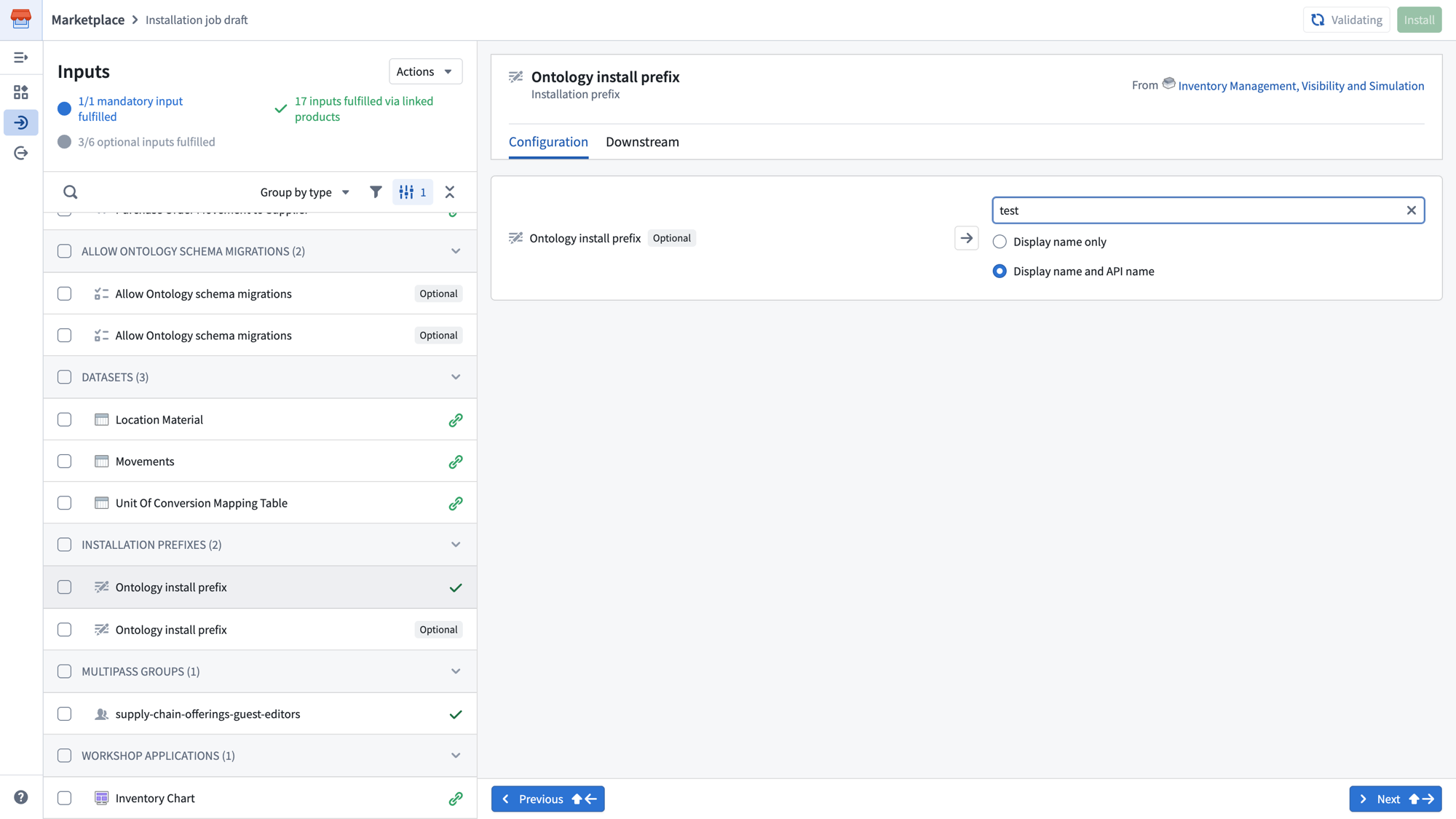
オントロジーインストール接頭辞
オントロジーインストールプレフィックス入力では、ユーザー指定の接頭辞を使って、すべてのオブジェクトタイプ、リンクタイプ、アクションタイプの名前をカスタマイズできます。接頭辞を表示名のみに適用するか、表示名とAPI名の両方に適用するかを選択できます。
プレースホルダー入力
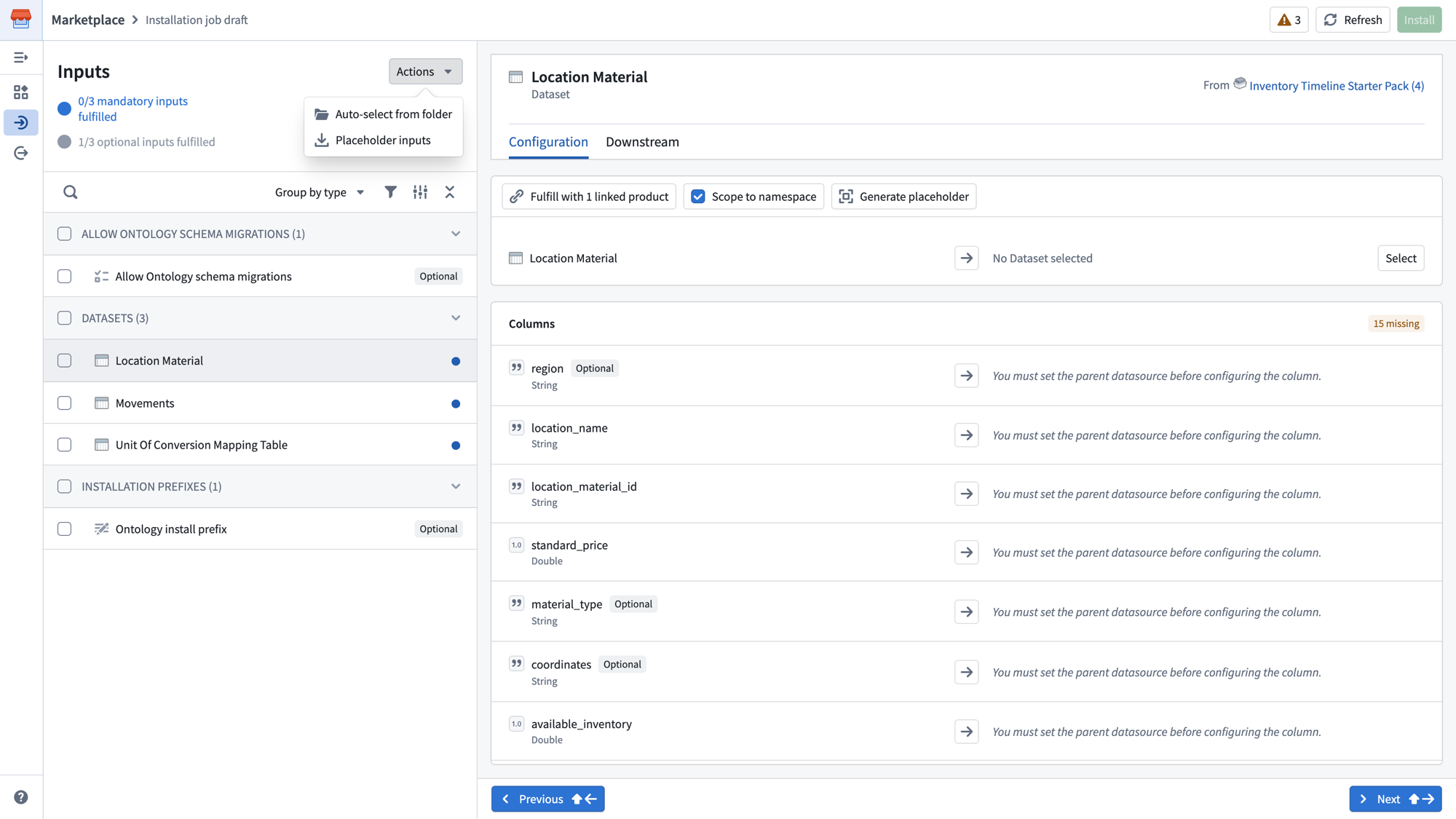
すべてのリソースが利用可能になる前に Marketplace 製品をデプロイするには、一時的なスタブリソースを作成してインストールを続行できます。現在サポートされているのは、データセット入力のみです。
プレースホルダー入力を生成するには、入力ページ上部のアクションを選択し、次にプレースホルダー入力を選択します。または、個別の入力の設定タブにあるツールバーからプレースホルダーを生成を選択することもできます。
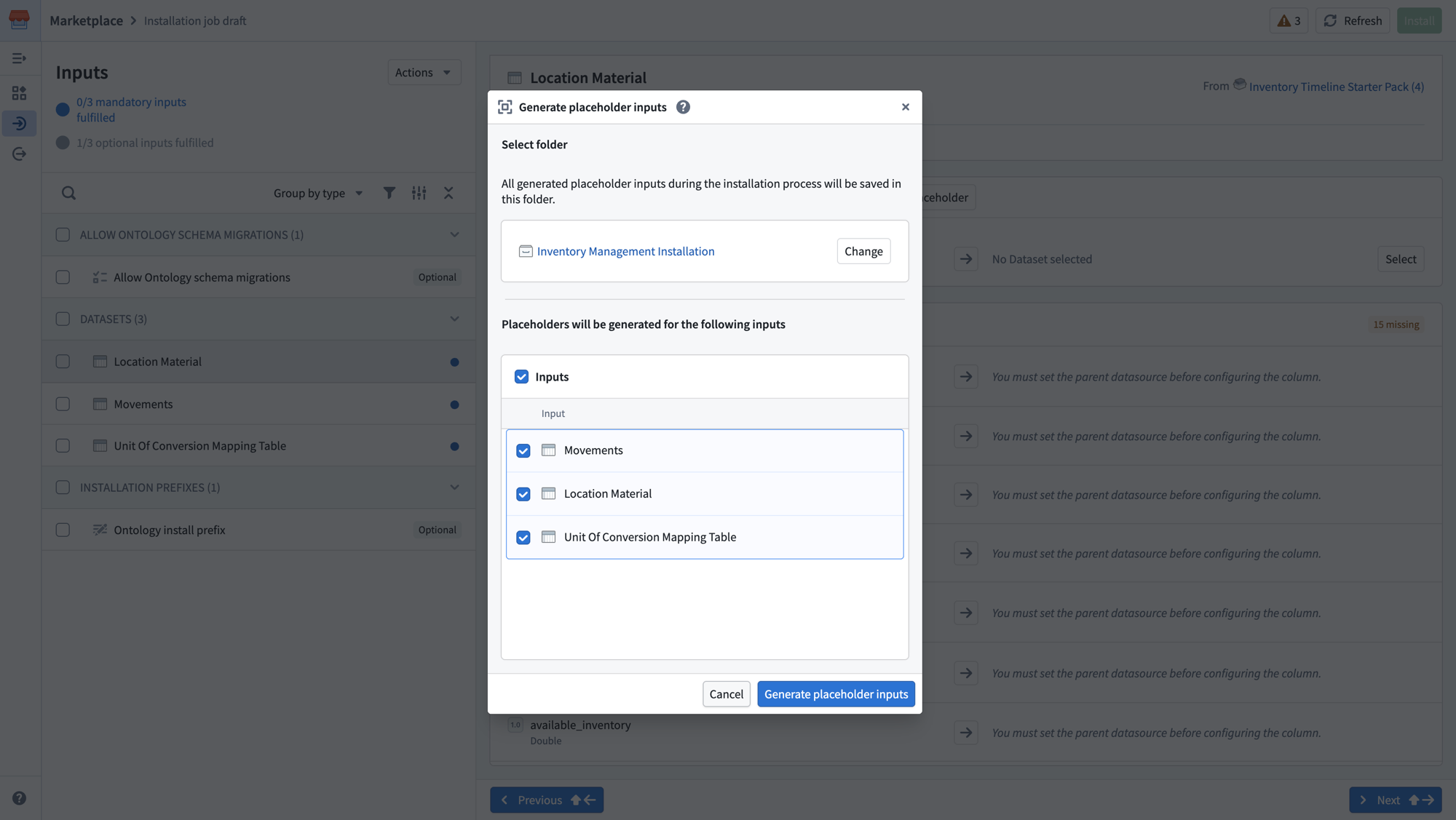
ダイアログが表示され、プレースホルダー入力の保存先フォルダーと、プレースホルダーを生成する入力を選択できます。プレースホルダー入力を生成を選択して、プレースホルダーを作成します。
実際のリソースが利用可能になったら、インストールページで省略記号(...)を選択し、編集を選択して、これらの入力を再マッピングできます。
フォルダーから自動選択する
既存のフォルダーから入力を自動選択することもできます。入力ページ上部のアクションを選択し、次にフォルダーから自動選択を選択すると、指定したフォルダー内のリソースを使って入力が自動的にマッピングされます。
入力のオーバーライド
オーバーライドは、デフォルト値やリンクされた製品などによって自動的に満たされるはずの入力を、手動で指定した場合に発生します。
オーバーライドを表示するには、設定パネルでオーバーライドを表示トグルを有効にします。
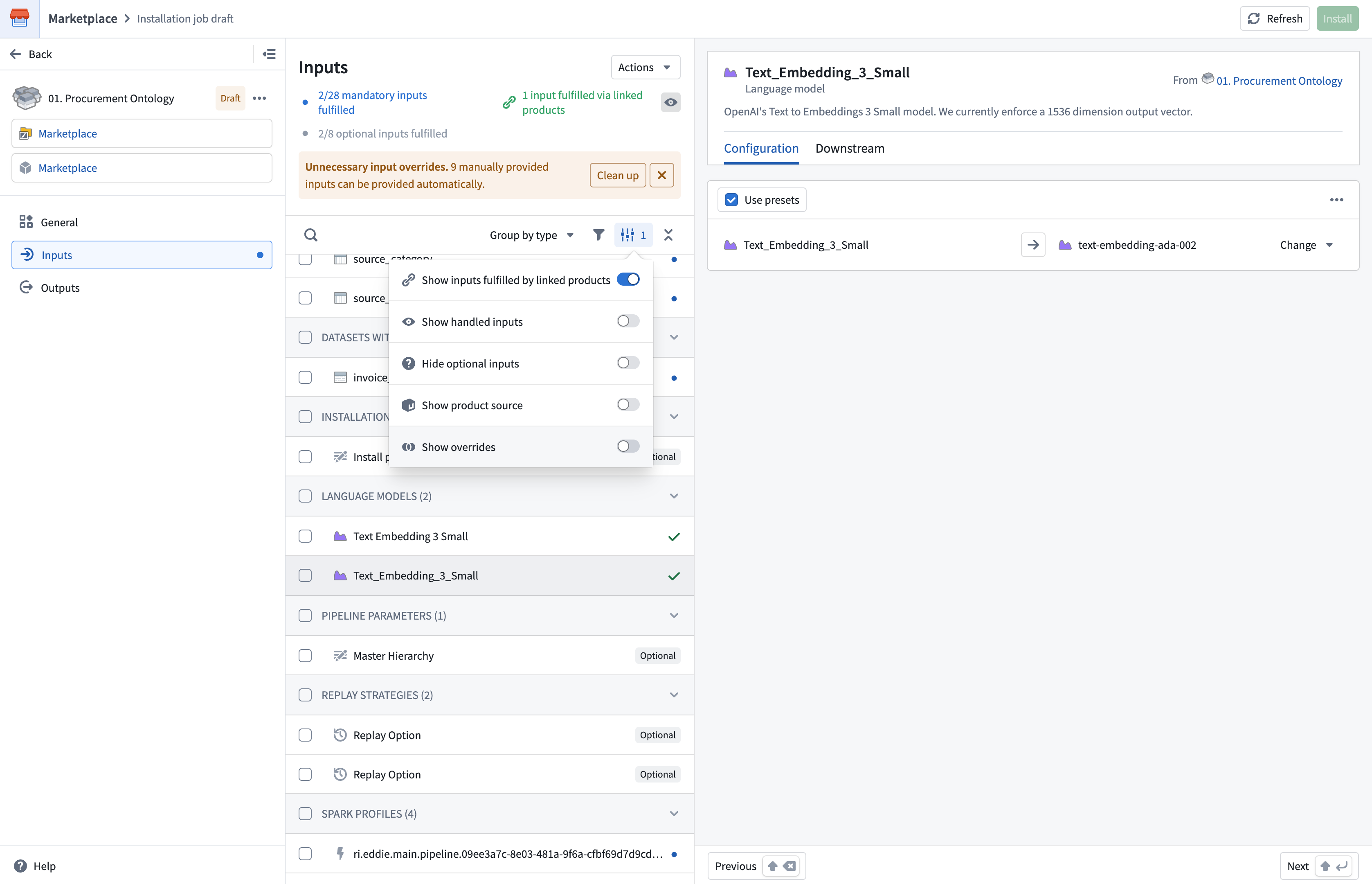
このトグルを有効にすると、入力リストにオーバーライドタグが表示され、オーバーライドがある入力のマッピングアイコンにもマーカーが表示されます。マッピングアイコンを選択すると、現在その入力がどのように満たされているか、およびオーバーライドがなければどのように満たされるかが表示されます。
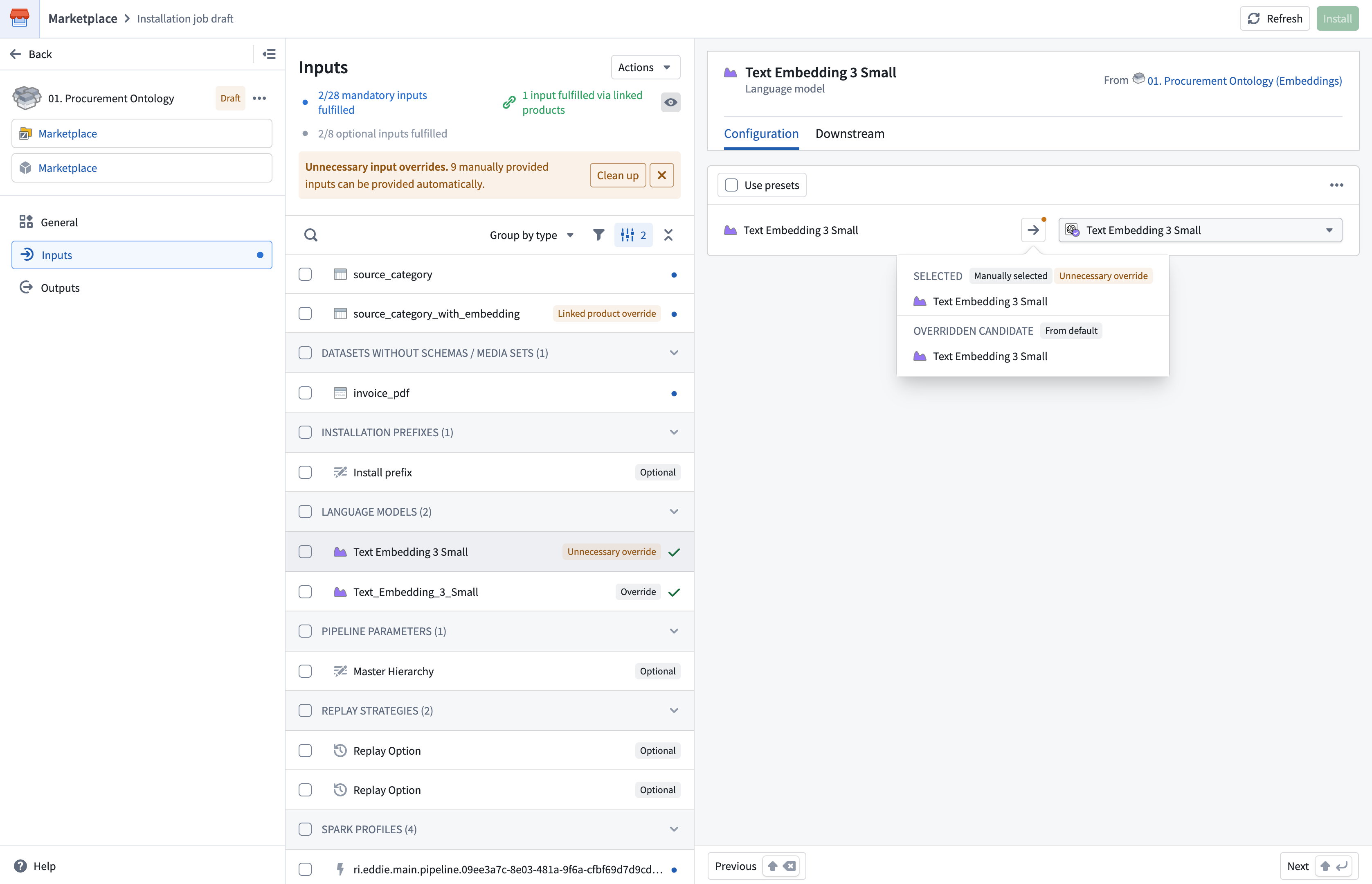
オーバーライドには3種類あり、優先度が最も低いもの(オーバーライド)から最も高いもの(不要なオーバーライド)の順に、以下に示します。
- オーバーライド: 本来は別の方法(たとえば、デフォルト値)で満たされる入力が、代わりに手動で指定されています。
- リンクされた製品のオーバーライド: 本来はリンクされた製品によって満たされる入力が、代わりに手動で指定されています。
- 不要なオーバーライド: 入力が、オーバーライドされた候補によって本来指定される値と同じ値に手動で設定されています。
上の画像では、Text Embedding 3 Small 入力がデフォルト値に手動で設定されているため、不要なオーバーライドとして指定されています。
オーバーライドがある入力には、グレーのタグと、マッピングアイコン上にグレーのマーカーが表示されます。リンクされた製品のオーバーライドまたは不要なオーバーライドがある入力には、オレンジのタグと、マッピングアイコン上にオレンジのマーカーが表示されます。
不要なオーバーライドまたはリンクされた製品のオーバーライドがある場合、上の画像に示すように、入力の件数の下にプロンプトが表示されます。アクションメニューからも利用できるクリーンアップオプションを選択すると、次のダイアログが開きます。
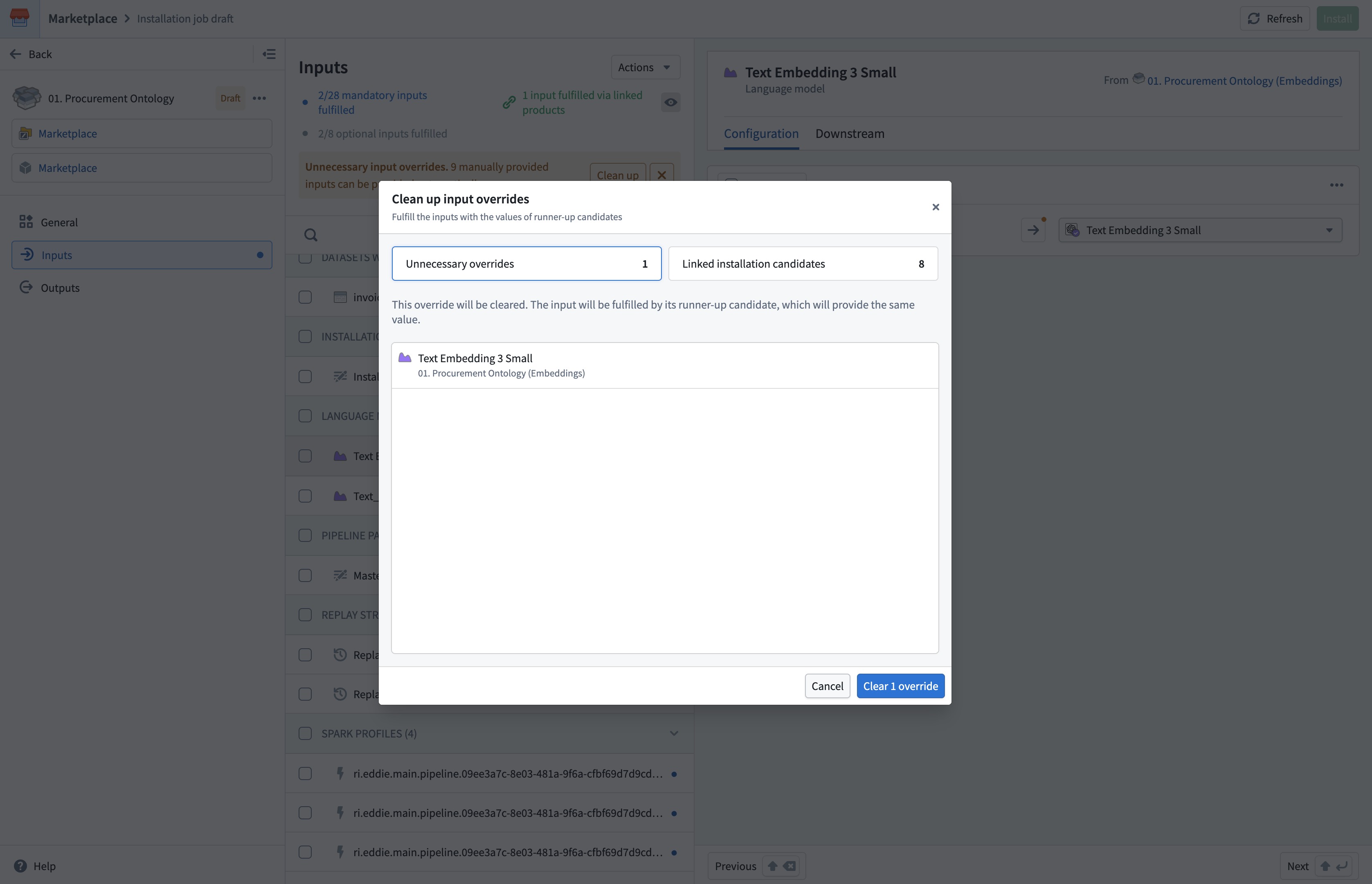
このダイアログでは、不要なオーバーライドとリンクされた製品のオーバーライドをクリアできます。リンクされた製品のオーバーライドは、リンクされたインストールの候補タブに一覧表示されます。クリアした入力は、代わりにオーバーライドされていた候補によって満たされます。不要なオーバーライドの場合、結果の値は手動で指定した値と同じです。リンクされた製品のオーバーライドの場合、値が異なることがあります。
出力
左パネルでアウトプットを選択します。このページには、インストールによって作成されるすべてのリソースの概要が、種類別(たとえば、アクションタイプ、Data Health チェック、データセット、フォルダー、Workshop アプリケーションなど)にグループ化されて表示されます。
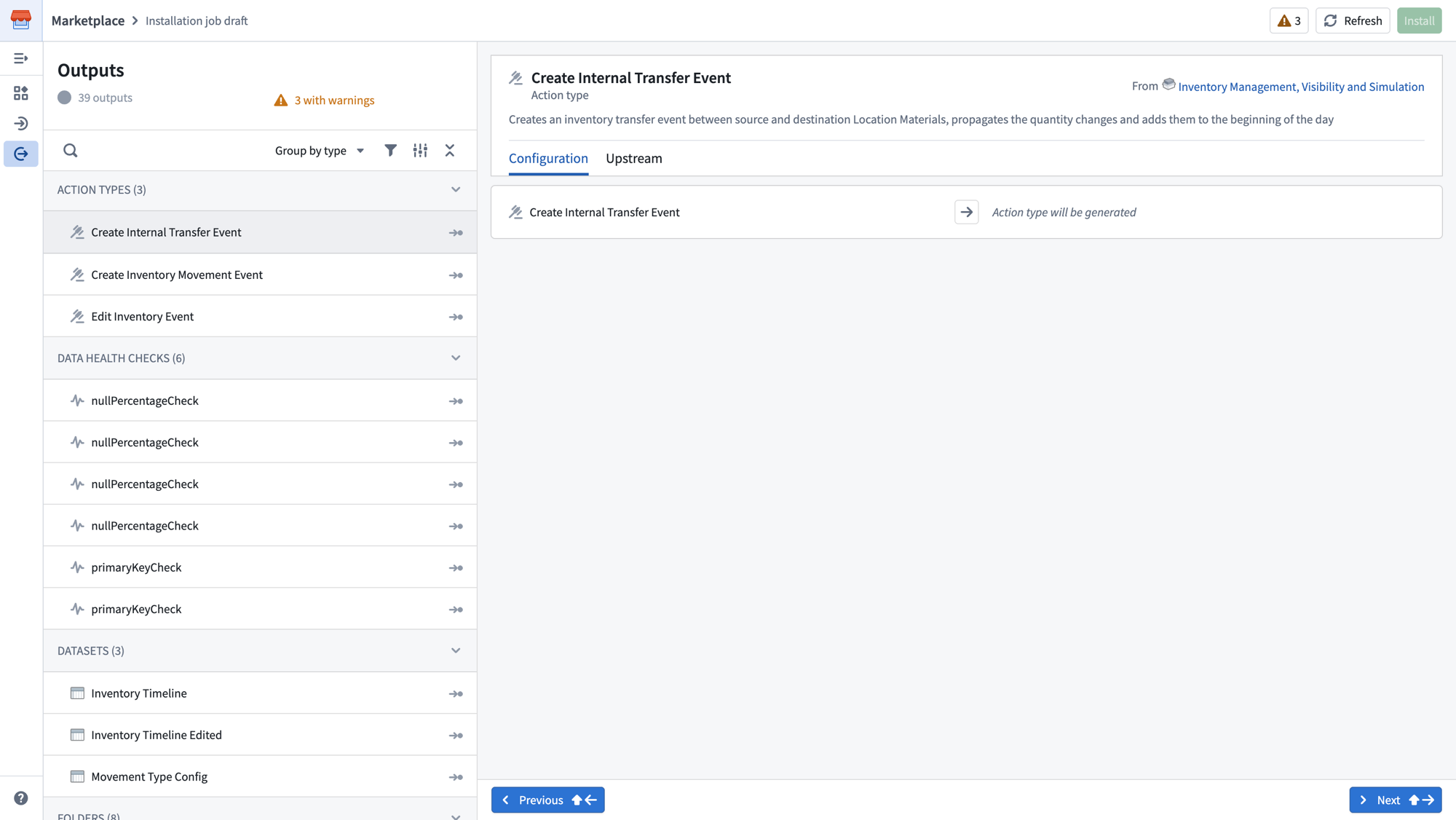
アウトプットページには、対応が必要な出力がある場合に警告も表示されます。リスト上部のコントロールを使って、出力を検索、絞り込み、グループ化できます。
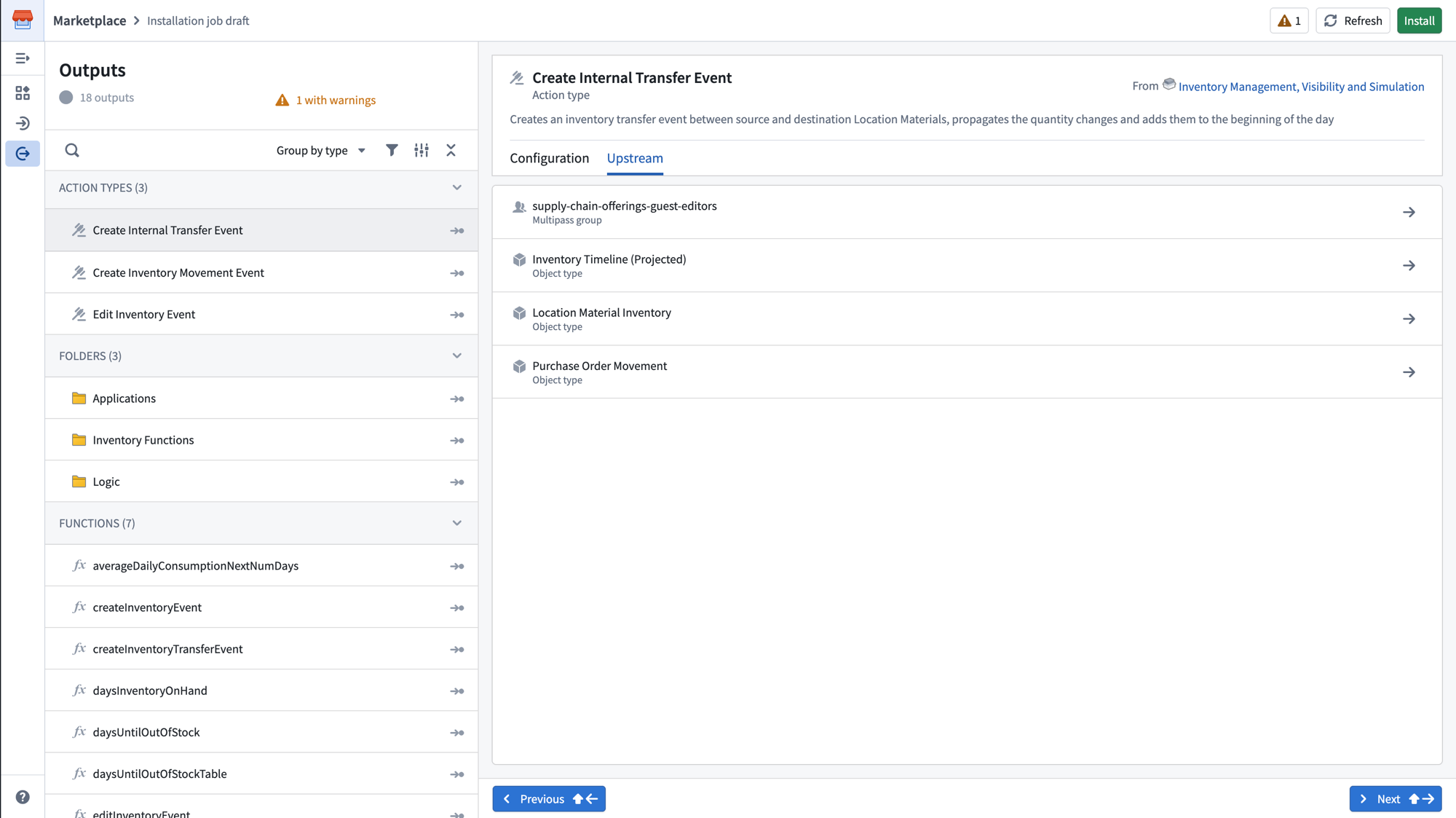
出力を選択すると、右パネルに詳細が表示されます。
- 設定: この出力に対して生成される内容を表示します。
- 上流: この出力が依存する入力やその他のリソースを表示します。
インストールする
すべての必須入力をマッピングしたら、右上のインストールを選択してインストールを開始します。これによりインストールのドラフトが送信され、リソースを作成するジョブが実行されます。ジョブページにリダイレクトされ、進行状況を監視できます。
警告がある場合(右上の警告件数で示されます)は、続行する前に確認してください。警告インジケーターを選択して、問題を確認します。警告によってインストールがブロックされることはありませんが、インストールするには、ブロッキング検証エラーを解決する必要があります。