注: 以下の翻訳の正確性は検証されていません。AIPを利用して英語版の原文から機械的に翻訳されたものです。
製品グループ
製品グループを使用して、単一のエンドツーエンドのワークフローとしてまとめてインストールする予定の Marketplace 製品を整理し、検証します。製品グループは、開発中にパッケージ化や互換性の問題を検出し、選択したバージョンをまとめてインストールできるかどうかをデプロイ前に検証します。これらの問題がインストールの失敗を引き起こす前に修正できます。
製品グループは開発のベータ版段階にあります。開発が活発に進められている間は、機能が変更される場合があります。
製品グループには、製品またはインストールをメンバーとして含めることができます。グループには、複数のストアから最大100件のメンバーを含めることができます。製品グループは、個々の製品のパッケージ化、インストール、アップグレードの方法を変更せずに、ワークフローレベルの検証を追加します。
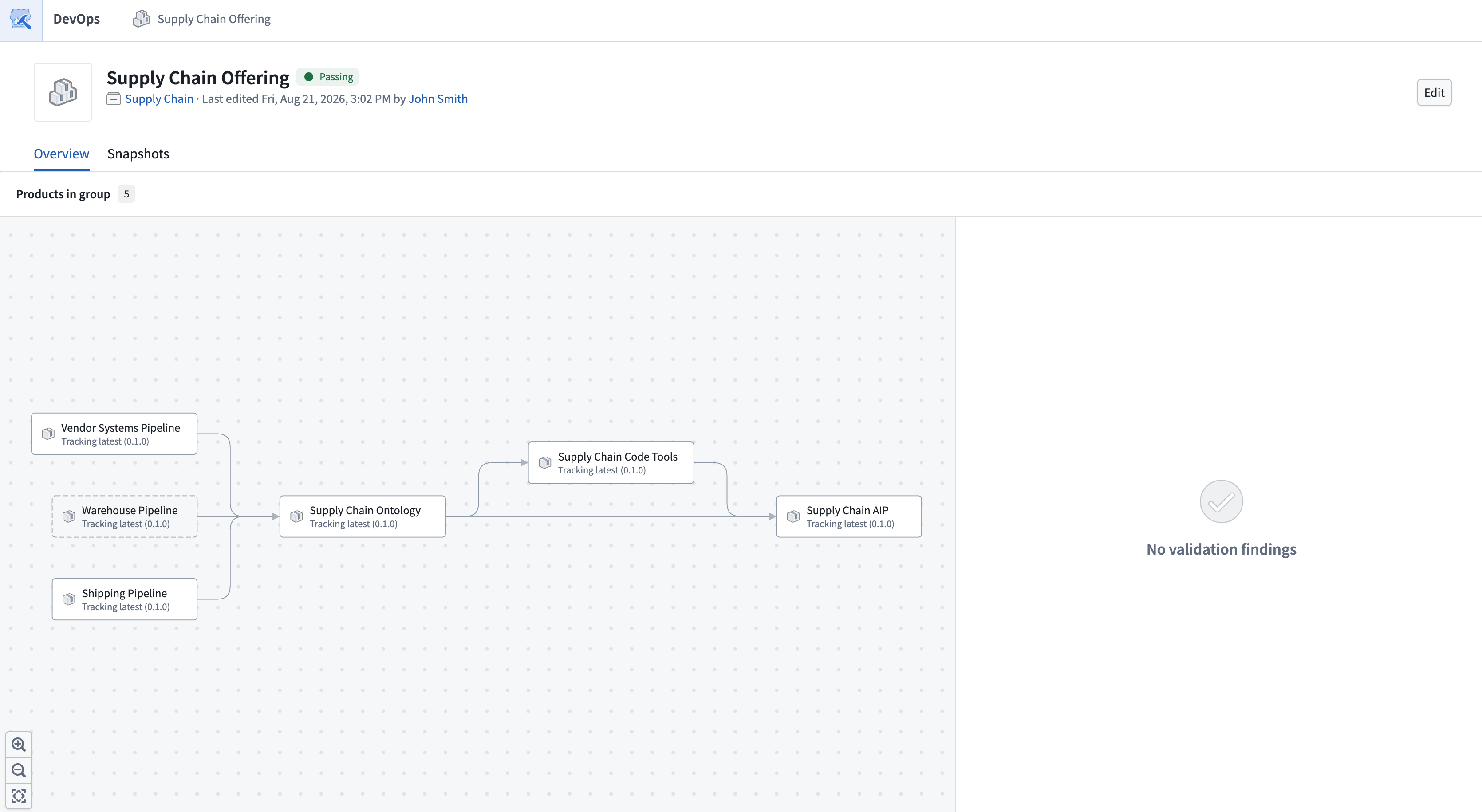
製品グループのグラフは、製品間の依存関係を表示し、ワークフロー全体の問題にフラグを付けます。この例では、サプライチェーンのソリューションが Pipeline Builder、オントロジー、関数、AIP の製品にまたがっています。合格ステータスは、このグループにデプロイを妨げるブロッキングの問題がないことを示しています。
製品グループを作成する
管理する完全なソリューションごとに、個別の製品グループを作成します。
製品グループを作成するには、次の手順に従います。
- Foundry DevOps を開き、ストアを選択します。
- 製品グループタブを選択します。このページには、選択したストアの製品を参照する製品グループが一覧表示されます。

- 新規製品グループを選択します。選択したストアの製品が最初に表示されますが、ほかのストアの製品やインストールも追加できます。
- 製品を追加して、ワークフローを開始します。作成プロセスを簡略化するには、グラフ内の製品にカーソルを合わせ、上流メンバーを追加を選択して、上流のリンクされた製品をグループに追加します。

- ワークフローに含める残りの製品やインストールを追加します。グループがそのバージョンをどのように選択するかに基づいて、メンバーの種類を選択します。
- 各製品のバージョンポリシーと各メンバーのロールを確認し、グループを保存します。
保存したグループには、ストアの製品グループタブまたは Compass から戻ることができます。
メンバーの種類を選択する
メンバーの種類によって、バージョンの取得元が決まります。
- 製品: ローカルストアで利用可能な場合は、製品を追加します。グループはバージョンポリシーを使用してバージョンを選択します。
- インストール: ワークフロー内の製品が、それらのビルド先の名前空間にすでにインストールされている製品に依存する場合は、インストールを追加します。グループは、インストール済みのバージョンを使用してワークフローの製品を検証します。
メンバーの種類は、そのメンバーとワークフローとの関係を決めるものではありません。メンバーのロールを使用して、ワークフローメンバーと外部の依存関係を識別します。
製品のバージョンポリシーを選択する
バージョンポリシーは、グループが検証する製品のバージョンを制御します。
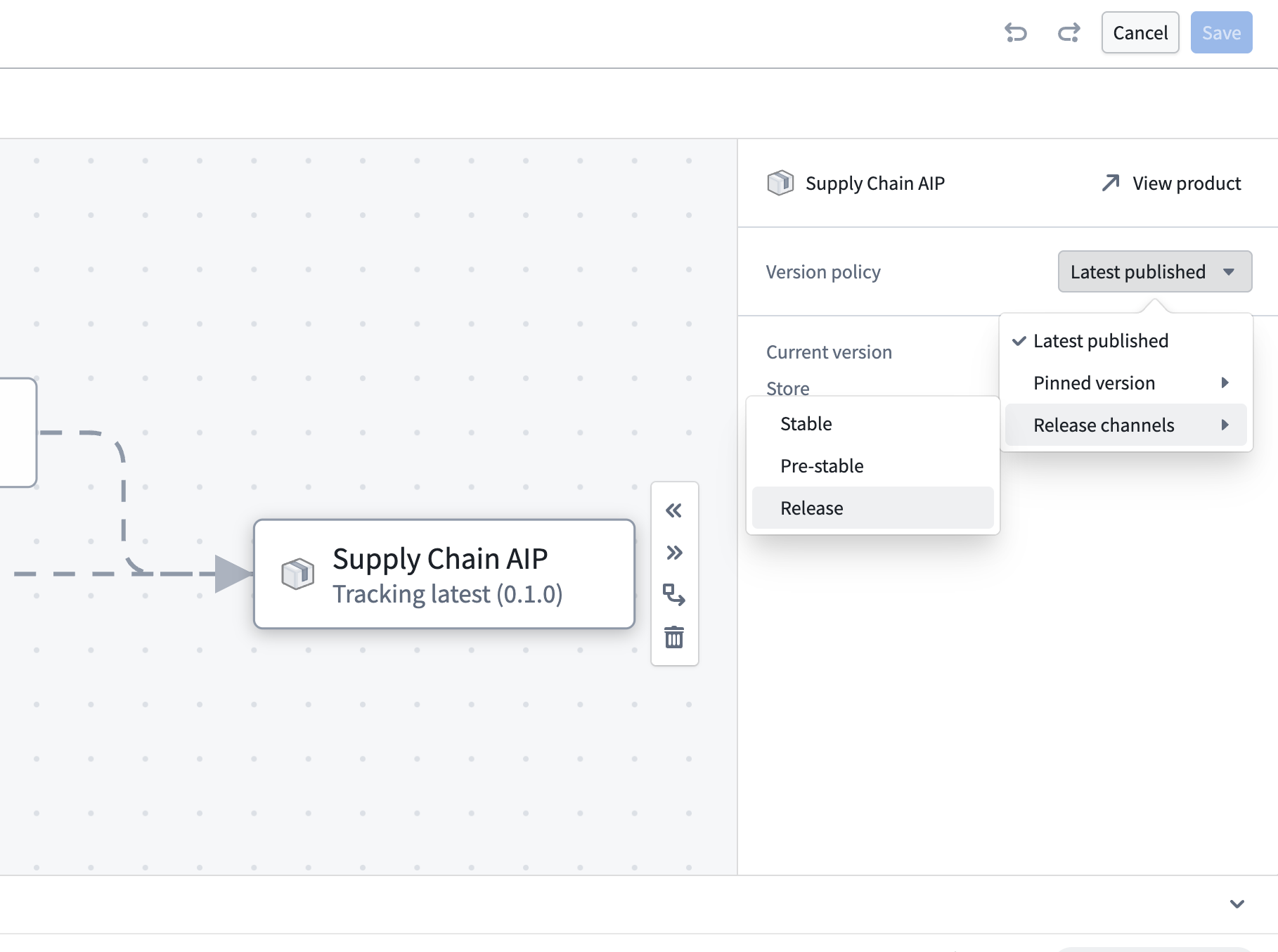
- 最新の公開済み: 最新の公開済みバージョンを追跡します。このデフォルト設定により、グループが進行中の開発と一致した状態に保たれるため、互換性の問題を早期に検出できます。
- 固定バージョン: 固定されたバージョンを使用するため、後で同じ製品グループの設定を再現できます。
- リリースチャネル: 選択したリリースチャネルで利用可能な最新バージョンを使用します。リリースプロセスを進むバージョンをグループで追跡する場合は、このポリシーを選択します。
バージョンポリシーがあるのは製品メンバーのみです。インストールメンバーは常にインストール済みのバージョンを使用します。ポリシーが最新の公開済みバージョンまたはリリースチャネルを追跡する場合、新しいバージョンが利用可能になると、グループが検証するバージョンが変わることがあります。
メンバーのロールを選択する
メンバーのロールは、そのメンバーとソリューションとの関係を表します。
- ワークフローメンバー: ソリューションの一部としてインストールし、管理する予定のメンバーです。
- 外部の依存関係: ワークフローに必要ですが、所有、リリース、またはインストールが別途行われるメンバーです。
製品グループは、すべてのワークフローメンバーを完全なソリューションとしてまとめてインストールできるかどうかを確認します。一部のワークフローは、すでにインストールされている必要があるリンクされた製品にも依存します。これらの製品を外部の依存関係として追加します。グループは、ワークフローメンバーがこれらの製品に対応していることを確認します。また、Marketplace は、ワークフローのインストール時に、これらの製品の既存のインストールを使用して入力を満たすことができます。
ロールは、製品グループごとの相対的なものです。たとえば、別のチームが所有する共有のオントロジーソリューションは、このワークフローでは外部の依存関係であっても、それ自体の製品グループではワークフローメンバーになる場合があります。
製品のデフォルトはワークフローメンバーで、インストールのデフォルトは外部の依存関係です。グループにワークフローメンバーを1つ以上保持する限り、グループの設定時にどちらのロールも変更できます。
メンバーの設定時に、外部の依存関係にするまたはワークフローに含めるを選択して、ロールを変更します。
検証結果の問題を解決する
製品グループを設定したら、検証ステータスを確認して、ワークフローのメンバーを一緒にインストールできることを確認します。検証結果には、インストールをブロックするものと、参考情報として提示されるものがあります。オファリングをデプロイする前に、ブロッキングの問題を解決してください。
製品グループの検証では、次のような問題をチェックします。
| 検証結果 | 意味 | 解決方法 |
|---|---|---|
| 依存関係の循環 | 製品間に循環する依存関係があります。各製品をインストールするには、循環内の別の製品を先にインストールする必要があるため、有効なインストール順序がありません。 | 製品を順番にインストールできるように、依存関係を1つ変更または削除し、新しいバージョンを公開します。 |
| 出力の重複 | 2件以上の製品が同じリソースをパッケージ化しています。 | どの製品がリソースを所有するかを決め、ほかの製品からそのリソースを外して、新しいバージョンを公開します。 |
| 対応していない上流バージョン | グループで使用されているリンクされた製品のバージョンに、その製品に依存する製品が対応していません。 | 選択したリンクされた製品のバージョンに対応するように製品を再パッケージ化するか、すでに対応しているリンクされた製品のバージョンを選択します。 |
| 入力の不足 | 製品が必要とするリソースを、グループ内のどの製品も提供していません。 | 必要なリソースを、それを必要とする製品に含めるか、入力を提供できる別の製品でパッケージ化します。その後、新しいバージョンを公開します。 |
| 推奨の不足 | 必要な入力を別の製品が提供していますが、リンクされた製品の推奨がありません。 | 入力を必要とする製品を再パッケージ化して、推奨を生成します。 |
| 古い製品バージョン | 選択した製品バージョンは6か月以上前のものであり、より新しい製品と連携して動作しない可能性があります。 | 古い製品の新しいバージョンを公開し、選択します。 |
| 未使用の外部依存関係 | 外部依存関係をリンクされた製品として使用しているワークフローのメンバーがありません。 | グループから外部依存関係を外します。 |
検証結果のリストを使用して、グループ内のすべての検証上の問題を確認します。グラフ内の製品を選択すると、そのメンバーの検証結果と影響を受けるリソースが表示されます。
この例では、Supply Chain Apps は Vendor Contact Information オブジェクトタイプを必要としていますが、どのメンバーもそれを提供していません。ワークフローをパッケージ化したときに、Vendor Contact Information はどの製品にも含まれていませんでした。これを Supply Chain Ontology の出力として追加し、両方の製品の新しいバージョンを一緒にパッケージ化します。Foundry DevOps は出力を検出し、必要な入力にマッピングして、リンクされた製品の推奨を作成します。
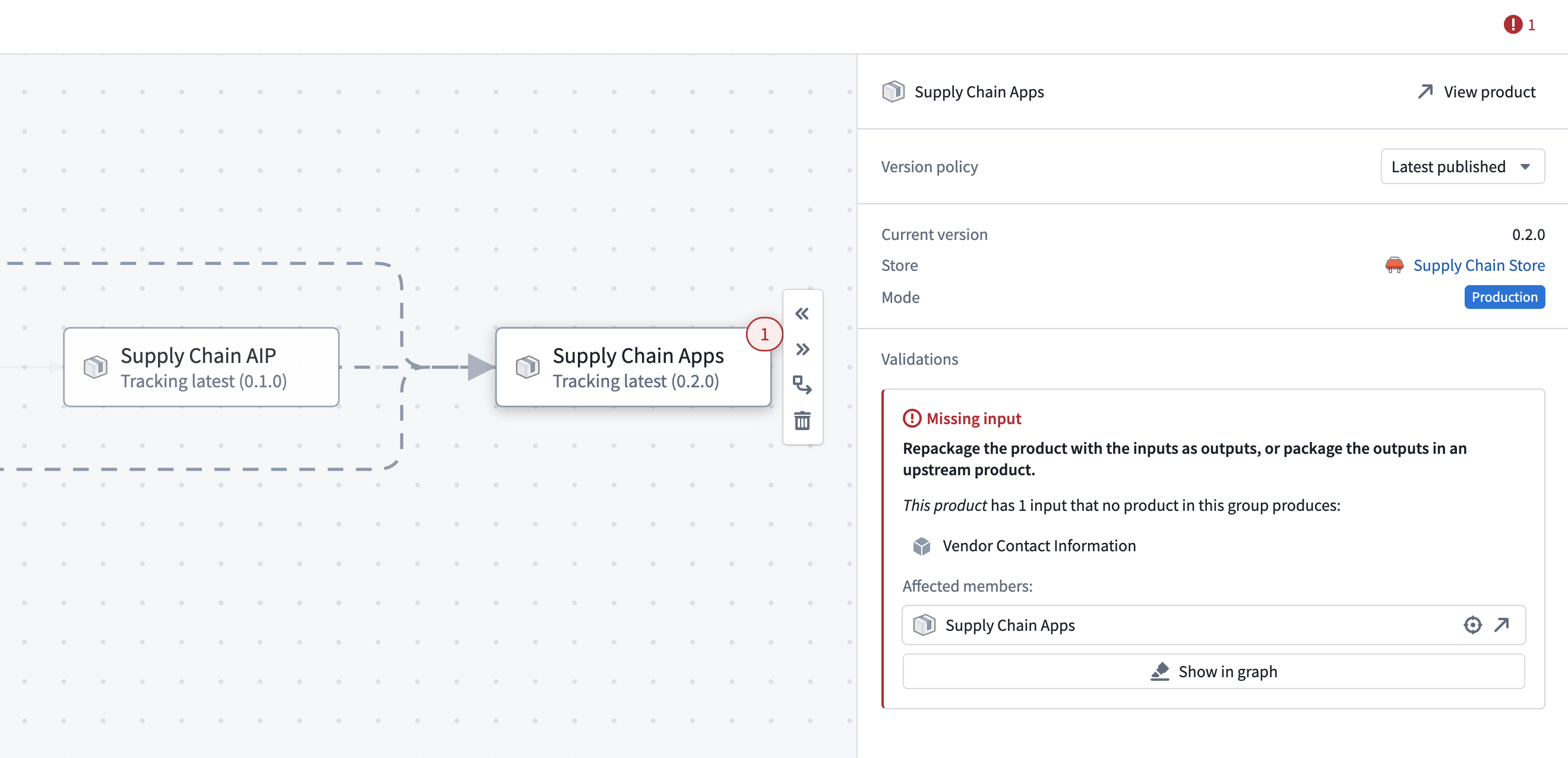
修正を公開したら、製品グループを更新して検証を再実行し、オファリングをインストールできることを確認します。
スナップショットを作成して確認する
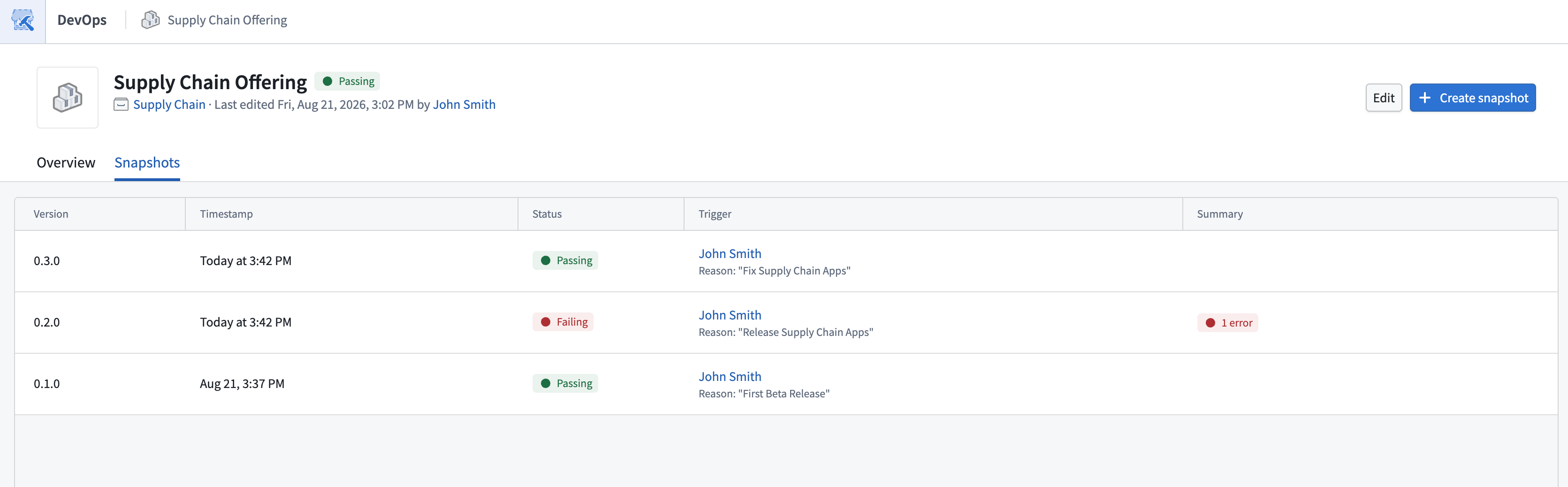
製品グループは、メンバーの更新や、バージョンポリシーによる新たに公開された製品バージョンの選択に伴って変化することがあります。グループの正確な状態と検証結果を保持するには、製品グループページでスナップショットタブを選択し、キャプチャーを作成を選択します。
各スナップショットは変更不可で、次の情報を記録します。
- グループのメンバー
- 各メンバーの正確なバージョン
- 検証結果
スナップショットタブには、以前に作成したスナップショットとその検証ステータスが一覧表示されます。スナップショットを選択して、メンバー、製品バージョン、検証結果を確認します。この履歴を使用して、動作が確認されている設定を再現したり、一緒にインストールできた最後の製品バージョンを見つけたり、どの変更が検証の失敗を引き起こしたかを特定したりできます。スナップショットには失敗した検証の結果も保持されるため、問題が発生する前後のオファリングの記録を残せます。