注: 以下の翻訳の正確性は検証されていません。AIPを利用して英語版の原文から機械的に翻訳されたものです。
アップグレード
手動アップグレード
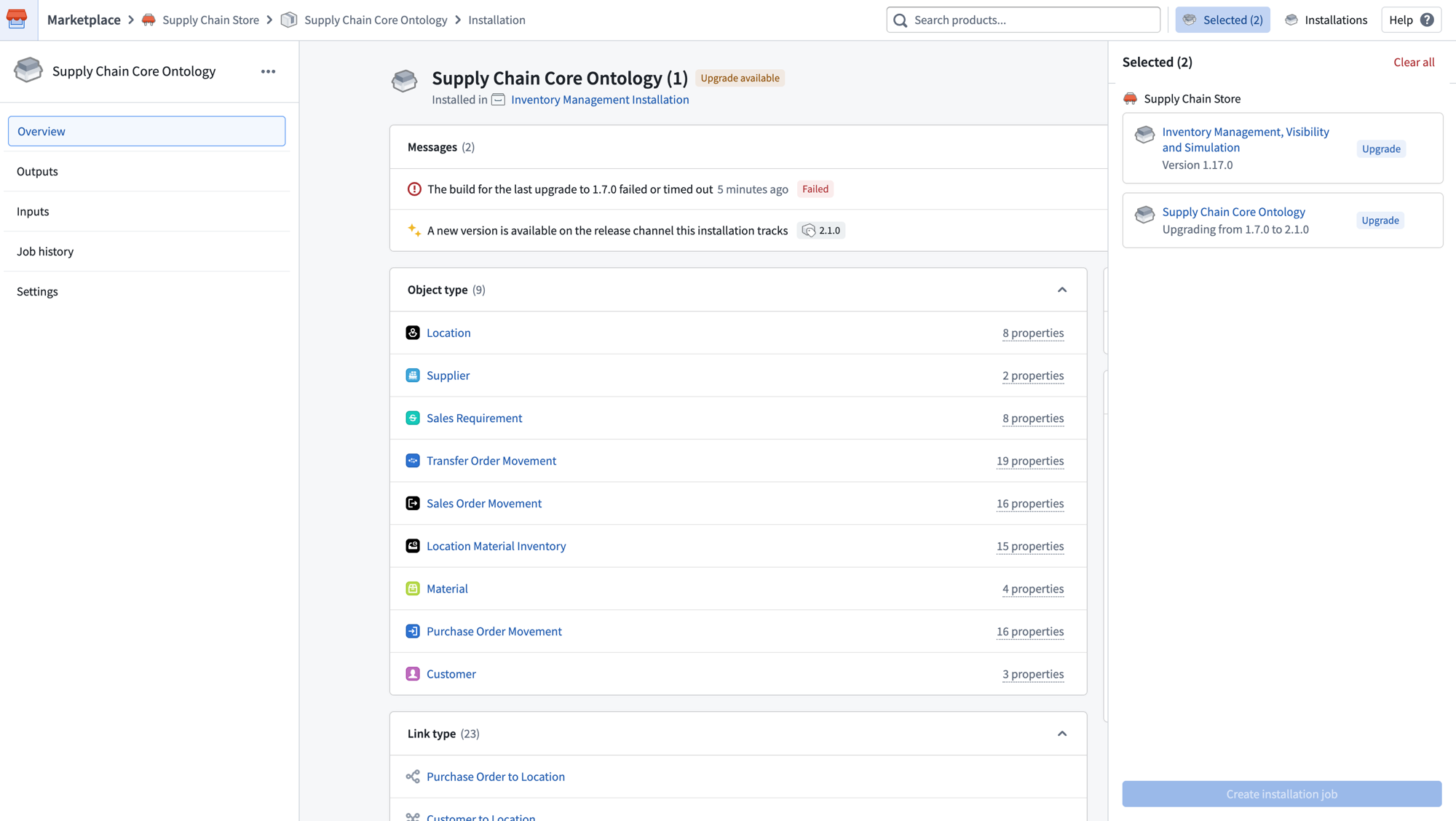
インストールで新しいバージョンが利用可能になると、インストールページからアップグレードの対象として選択できます。インストールにはアップグレードバッジが表示され、右側の選択中パネルに表示されます。
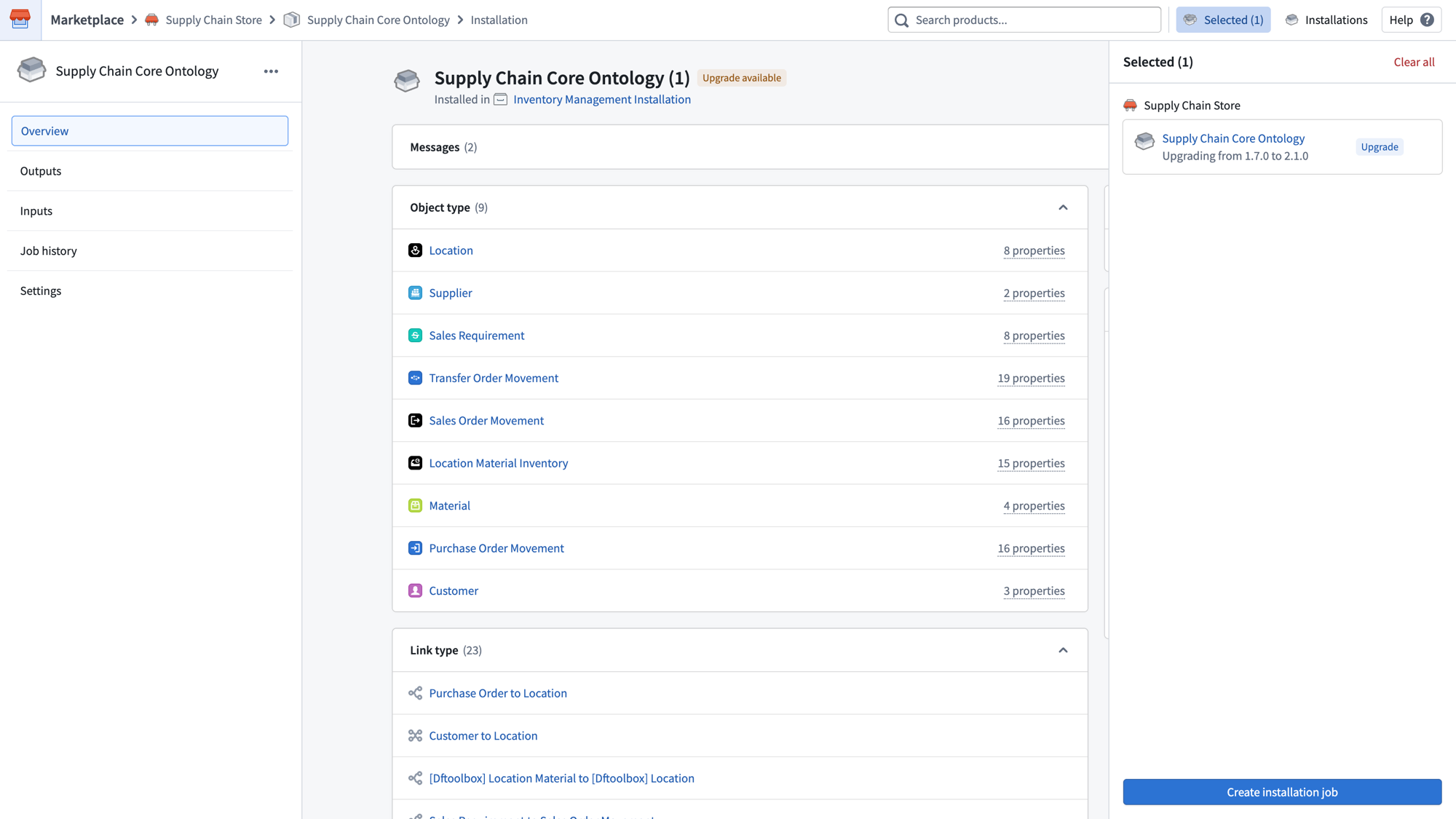
各インストールページに移動し、選択リストに追加すると、複数のインストールを同じジョブでアップグレードする対象として選択できます。対象のインストールをすべて選択したら、インストールジョブを作成を選択してアップグレードを開始します。
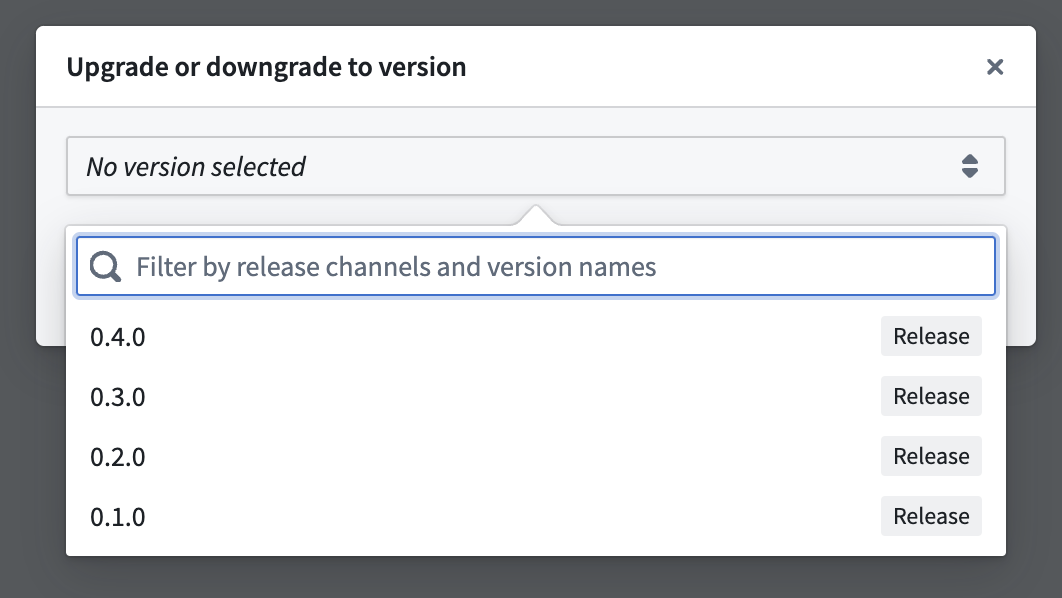
最新バージョンにアップグレードしたくない場合や、以前のバージョンにダウングレードしたい場合は、省略記号(...)を選択し、バージョンのアップグレードまたはダウングレードを選択できます。詳細については、ダウングレードを参照してください。また、インストールを編集することもできます。この場合、現在のバージョンで別のインストールジョブが作成されます。これにより、製品のバージョンを変更せずに、入力を編集したり、インストールジョブを強制的に再実行したりできます。
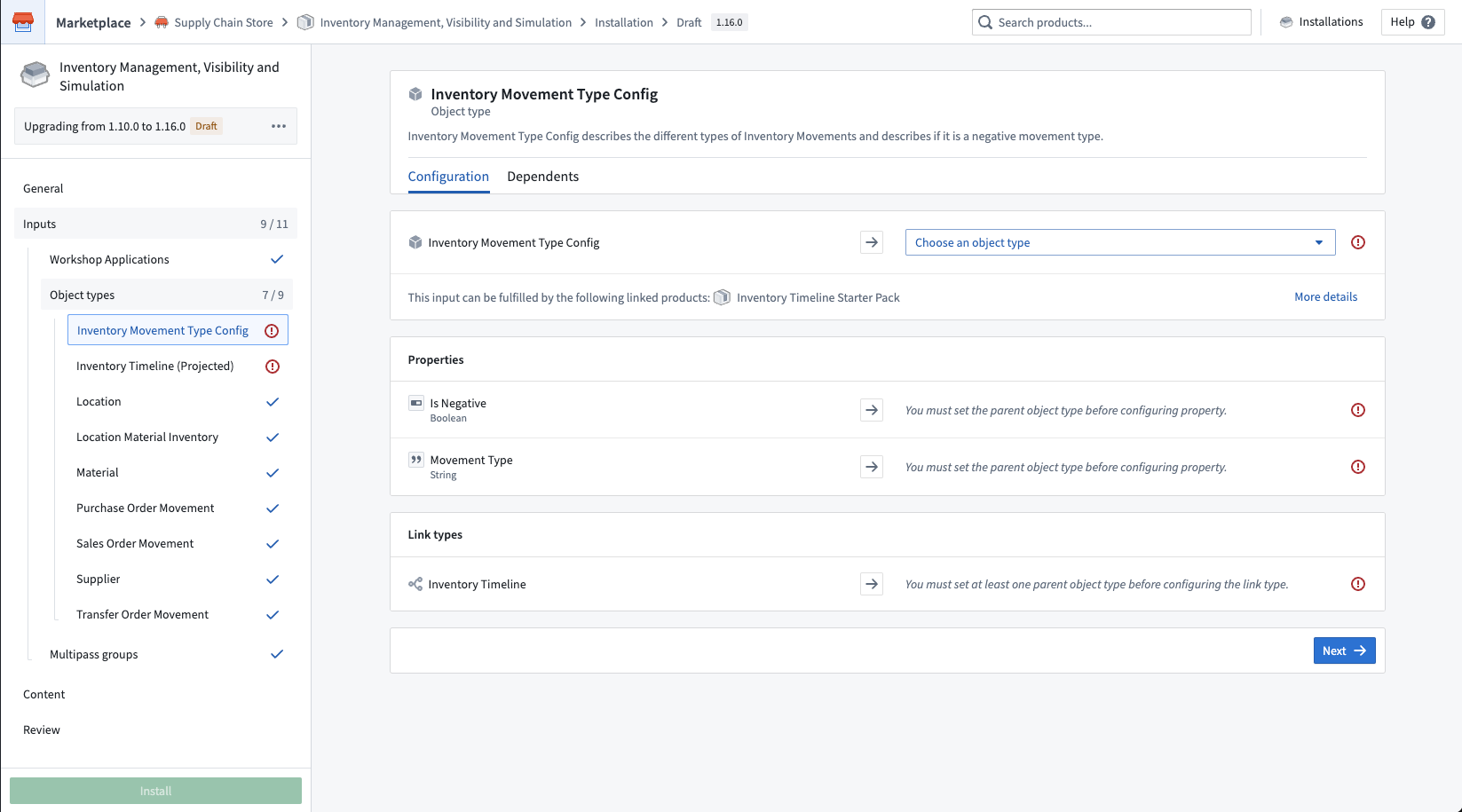
アップグレードのドラフトを開くと、新しい入力の設定や、アップグレードに伴って発生する新しいエラーの解決が必要になる場合があります。入力ページには、まだ満たされていない必須の入力と、ブロッキングエラーがある入力が表示されます。
自動アップグレード[ベータ版]
Marketplace の自動アップグレードは、開発のベータ版段階にあり、お使いのエンロールメントでは利用できない場合があります。開発が進む過程で機能が変更される場合があります。
自動アップグレードは、本番モード とブートストラップモードの両方の製品で、デフォルトでは無効になっています。自動アップグレードの設定は、インストール設定で行えます。自動アップグレードの設定には、次の項目が含まれます。
- 自動アップグレードを受け取るメンテナンス期間。利用可能になり次第アップグレードを受け取るには、常にオープンを選択します。アップグレードにより、インストール済みリソースにダウンタイムが発生します。ダウンタイムを避けるために、メンテナンスウィンドウを追加することを推奨します。
- インストールが追従するリリースチャネル。設定したメンテナンスウィンドウの間に、手動操作を必要としない限り、インストールはそのリリースチャネルのタグが付いたバージョンに自動的にアップグレードされます。
リリースチャネルは相互排他的ではなく、階層構造になっています。追従するチャネルに応じて、次のようになります。
- リリース: インストールは、リリース、テスト、または安定のタグが付いたバージョンを受け取ります。
- テスト: インストールは、テストおよび安定のタグが付いたバージョンを受け取ります。
- 安定: インストールは、安定のタグが付いたバージョンを受け取ります。
新しい製品バージョンにマッピングが必要な新しい入力が含まれる場合や、検証エラーが発生する場合は、引き続きアップグレードに手動操作が必要です。この場合は、手動アップグレードと同じ手動設定ワークフローに沿って操作するよう案内されます。
ダウングレード
製品を以前のバージョンにダウングレードする、または特定のバージョンにアップグレードするには、まずインストールページの右上にある省略記号を選択します。次に、バージョンのアップグレードまたはダウングレードを選択します。

バージョンを選択できるダイアログが表示されます。バージョンを選択したら、ドラフトを作成を選択してアップグレードまたはダウングレードのプロセスを開始します。