注: 以下の翻訳の正確性は検証されていません。AIPを利用して英語版の原文から機械的に翻訳されたものです。
2a. チュートリアル:Model Studio でモデルをトレーニングする
チュートリアルのこのパートを始める前に、モデリングプロジェクトのセットアップを完了しておいてください。
チュートリアルのこのパートでは、Model Studio を使用してモデルをトレーニングします。次のステップを説明します。
2a.1 モデルスタジオを作成する
Foundry の Model Studio アプリケーションに移動します。Model Studio は、ノーコードのモデル開発ツールです。
操作: このチュートリアルの前のステップで作成した code フォルダーで、+ 新規 > Model Studio を選択します。モデルスタジオには、トレーニングするモデルに関連した名前を付けてください。ここでは、スタジオに median_house_price_model_studio という名前を付けます。保存を選択すると、スタジオが作成されて開きます。

2a.2 Model Studio のトレーニングジョブを設定する
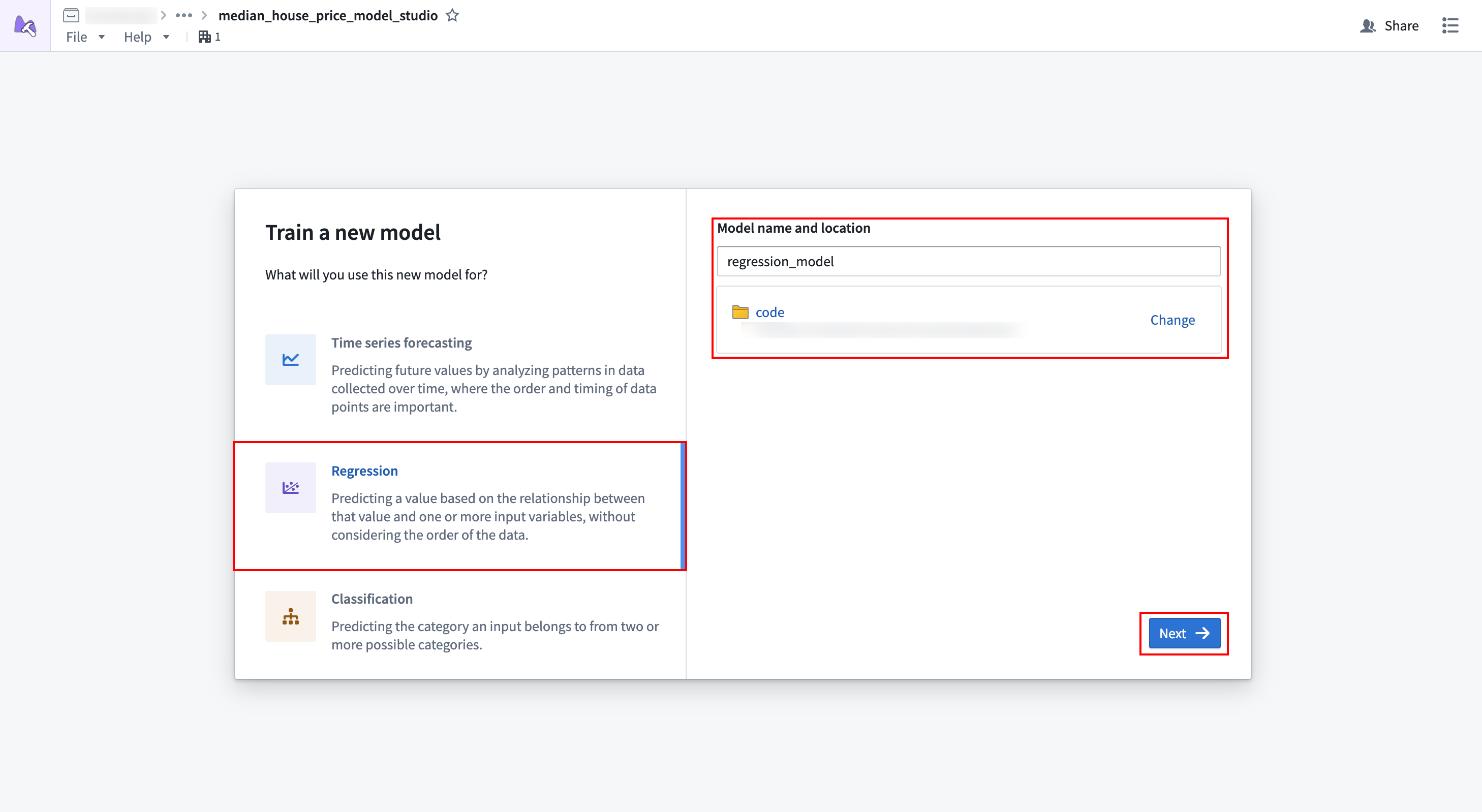
モデルスタジオを作成すると、使用するトレーナーの種類を選択するオプションが表示されます。このチュートリアルでは、回帰問題である住宅価格の中央値を予測します。
操作: 回帰トレーナーを選択します。スタジオから出力されるモデルの名前と保存場所を指定する必要があるため、モデルに regression_model という名前を付け、出力先を先ほど作成した models フォルダーに設定します。すべてのオプションを設定したら、次へを選択して続行します。
データセットのマッピング
Model Studio では、トレーナーで事前定義されている入力にデータセットをマッピングする必要があります。トレーニングデータセットは1個だけなので、これをトレーニングデータセット入力にマッピングします。Model Studio はトレーニング用とテスト用に自動的に分割し、データの20%を検証およびテスト用に分離します。
操作: トレーニングデータセットカードで、データセットを選択を選択し、ダイアログで housing_features_and_labels データセットを選択します。
任意: データセットを選択したら、プレビューボタンを使用してページ下部にプレビューパネルを開き、データセットをプレビューできます。また、フィルター領域を展開して、データセットに適用するフィルターを定義することもできます。
データセットを選択したら、特定の列の意味をトレーナーに指定する必要があります。ここでは、median_house_value 列が対象列であることをトレーナーに指定します。
操作: 対象列の右側にあるドロップダウンで、median_house_value 列を選択します。
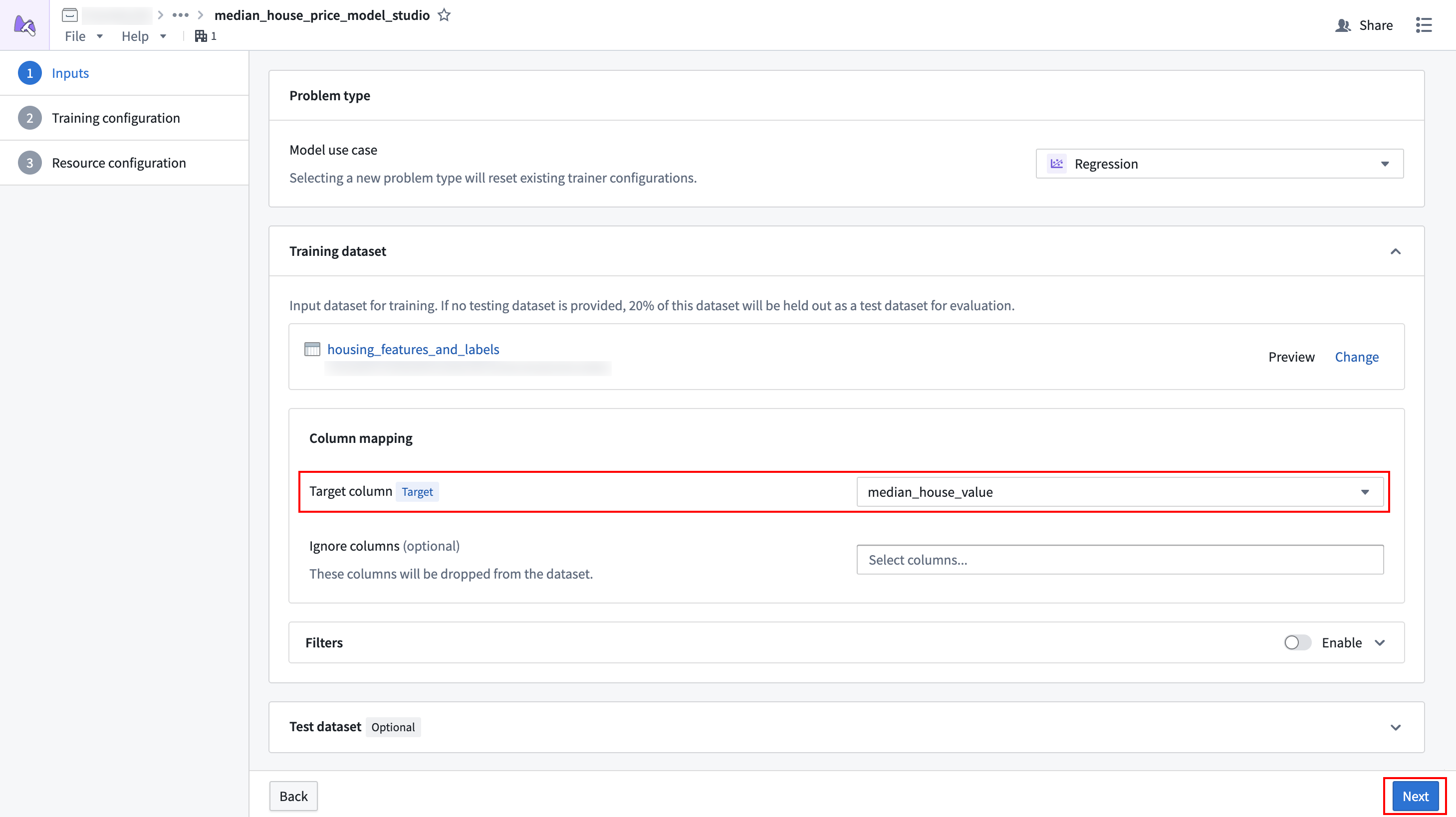
データセットを適切に設定したら、次へを選択して続行します。
パラメーターの設定
Model Studio のトレーナーには、モデルの性能を向上させるために任意で変更できる設定パラメーターがあります。回帰トレーナーのパラメーターについて詳しくはこちら。
操作: このチュートリアルでは、速度と予測精度のバランスを取ります。そのために、次のパラメーターを設定します。
- 評価メトリクス:
root_mean_squared_errorに設定します。 - トレーニングプリセット:
good_qualityに設定します。これにより、トレーニング速度を高速に保ちながら、高度なアンサンブル手法を使用できます。 - トレーニングと推論の制限 > トレーニング時間の上限: 300秒に設定します。
- 予測列名:
predictionに設定します。
ほかのすべてのパラメーターはデフォルト値のままにします。
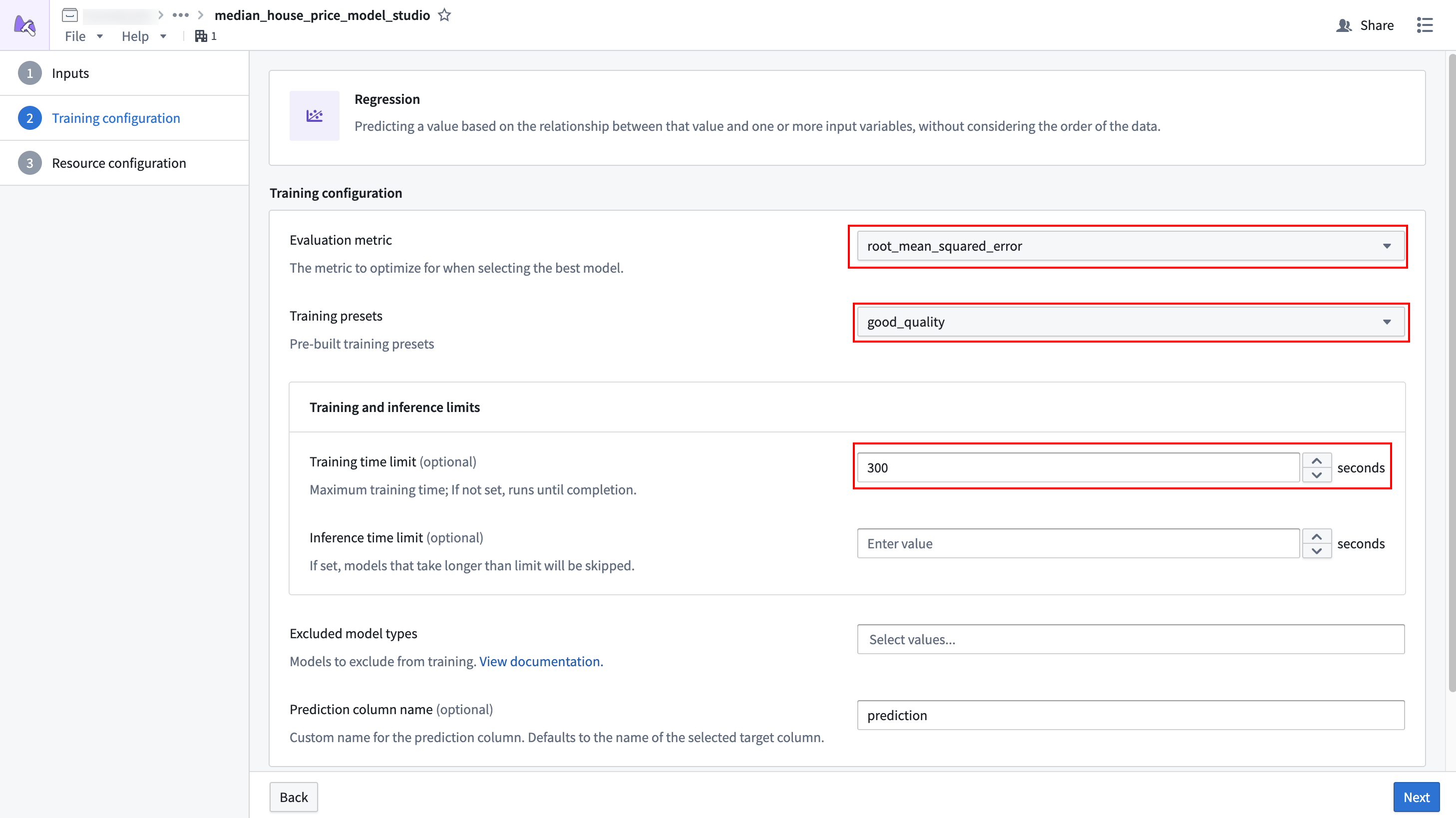
パラメーターを適切に設定したら、次へを選択して続行します。
リソースの設定
モデルスタジオに十分なリソースを割り当てるため、リソースをデフォルト値から増やす必要があります。
操作: vCPU の値を 2 に、メモリーの値を 8 に設定して、ジョブに2 vCPU と8 GB のメモリーを割り当てます。
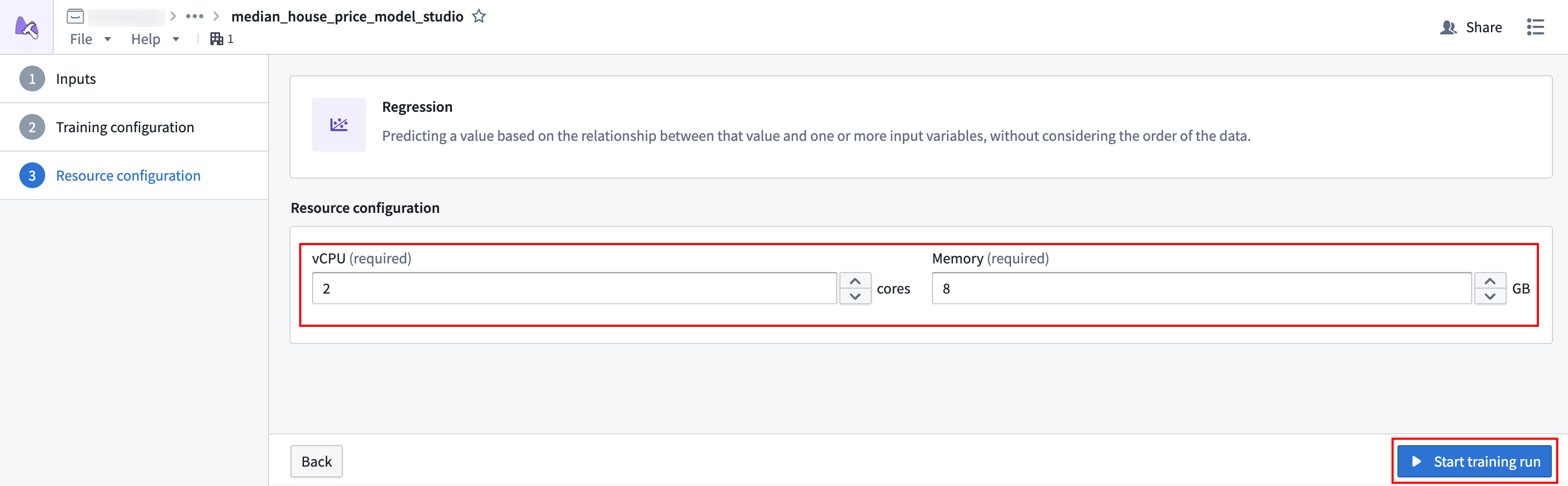
リソースを適切に設定したら、Training 実行を開始を選択します。設定名と変更履歴の入力を求めるダイアログが開きます。名前には Initial を入力し、変更履歴は空欄のままにします。次に、Training 実行を開始を選択してビルドを開始します。
2a.3 トレーニングジョブを監視する
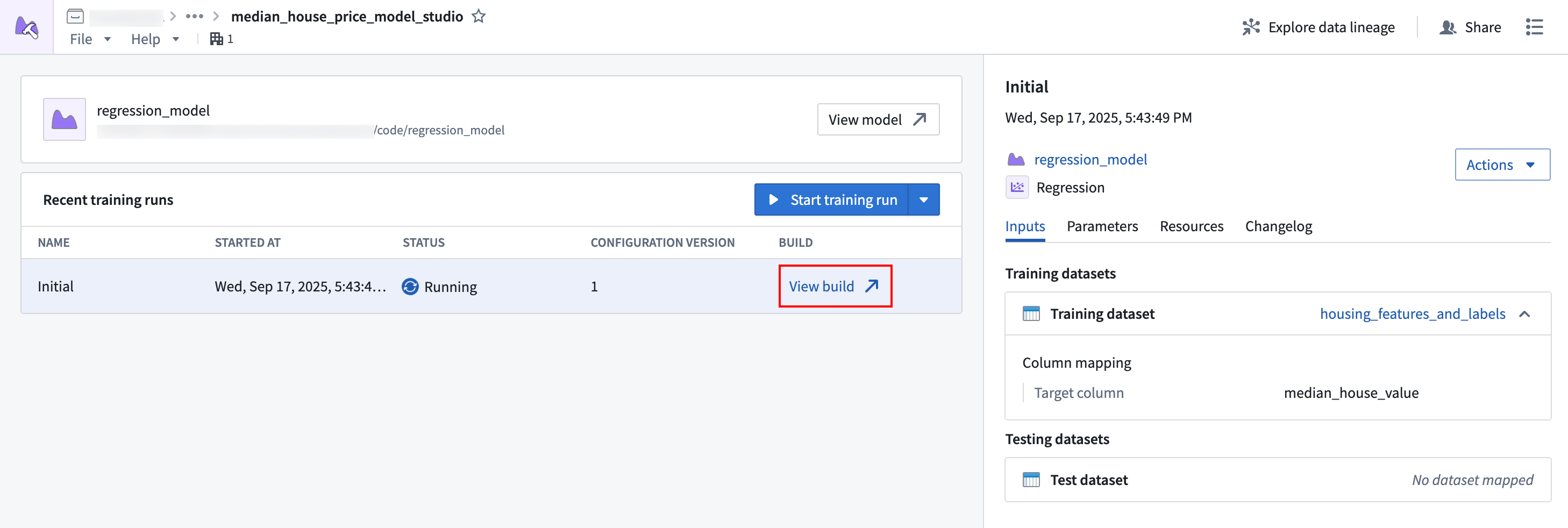
ジョブを開始すると、Model Studio のホームページにリダイレクトされます。最近の Training 実行のリストに1件の実行が表示されます。
操作: Build を表示を選択して実行中のジョブに移動し、進行状況を監視します。
2a.4 モデルを表示してモデリング目標に送信する
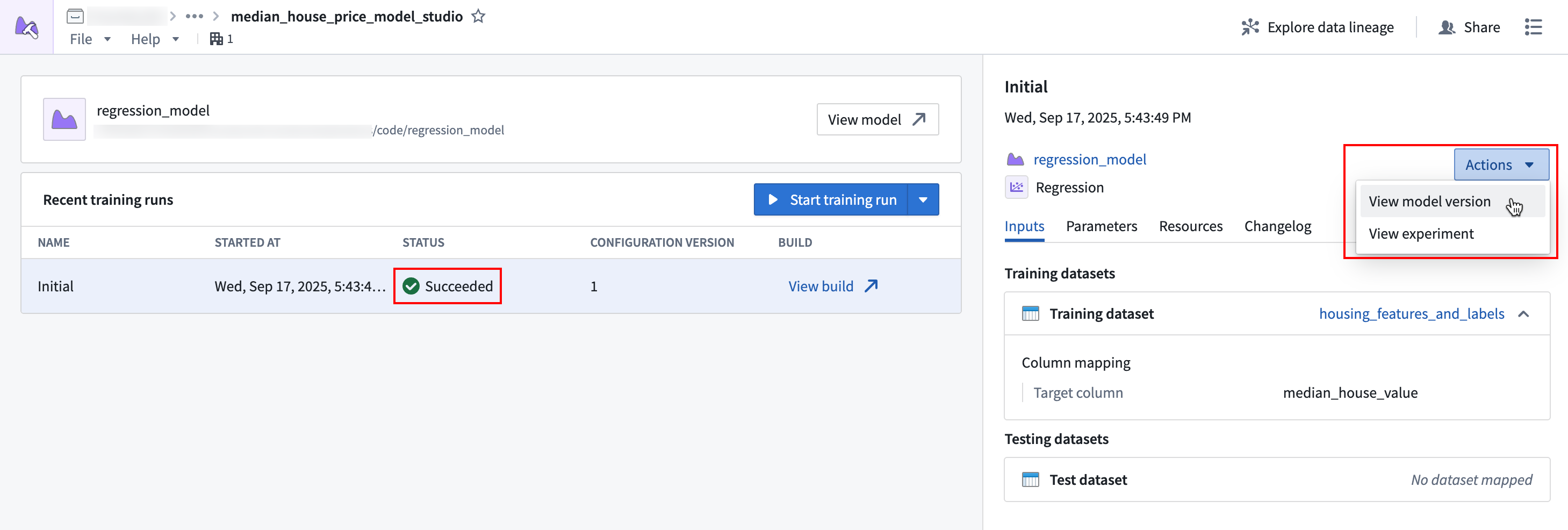
ジョブが完了すると、実行のステータス列に緑色のチェックマークが表示されます。ここから、生成されたモデルを表示できます。
操作: 最近の Training 実行テーブルの最初の行を選択し、サイドバーの実行日の下に表示されるモデル名を選択して、生成されたモデルバージョンを表示します。モデルバージョンを表示したら、左サイドバーの Modeling Objectives セクションで + アイコン(Modeling Objective に送信)を選択して、このチュートリアルのステップ1で作成したモデリング目標にモデルを送信します。送信名と送信の所有者を指定するよう求められます。このメタデータは、モデリング目標内でモデルを一意に追跡するために使用されます。モデルに regression_model という名前を付け、ご自身を送信の所有者として指定します。
次のステップ
Foundry でモデルをトレーニングできたので、モデルの管理、テスト、モデル評価に進めます。Modeling Objectives で実施できる追加のステップの例を以下に示します。
- 自動モデル評価
- モデルの送信に対するチェックを設定する
- モデリング目標からのライブおよびバッチ推論の設定
- Pipeline Builder でのノーコードのバッチ推論およびストリーミング推論
- DevOps と Marketplace でモデルをデプロイする