注: 以下の翻訳の正確性は検証されていません。AIPを利用して英語版の原文から機械的に翻訳されたものです。
プラットフォームにログインする
Palantir プラットフォームは、SSO 認証とパスキーを使用したパスワードレスログインをサポートしています。組織で SSO を使用している場合は、SSO プロバイダーの手順に沿って進めてください。詳細は、認証ドキュメントを参照してください。パスキーでプラットフォームにログインする方法や、パスキーを管理する方法については、以下のセクションを確認してください。
パスキーをセットアップして設定する
パスキーを設定してログインするには、まず Palantir から「Palantir アカウントをセットアップしてログインする」という件名のメールを受信する必要があります。このメールには、ワンタイムパスワードとアカウントをセットアップするためのリンクが含まれます。電話番号の確認とパスキーの作成を求める画面が表示され、作成したパスキーを使用してログインできるようになります。詳しい手順については、以下のセクションを確認してください。
パスキーを設定する際には、さまざまな保存方法を選択できます。
- 使用中のデバイスにパスキーを保存する: 使用中のデバイスにパスキーを保存するための選択肢は、デバイスやブラウザーによって異なります。たとえば、iPhone を使用している場合は iCloud キーチェーンに、Google Chrome を使用している場合は Chrome プロフィールまたは Google パスワード マネージャーにパスキーを保存できます。資格情報ストアは好みに合わせて選択できます。使い慣れたものや、最も簡単に属性を確認できる選択肢を備えたものを選べます。
- セキュリティキーにパスキーを保存する: セキュリティキーは、認証の層を追加してアカウントのセキュリティを強化する物理デバイスです。パスキーをセキュリティキーに保存すると、ログインするたびにセキュリティキーを挿入し、PIN を入力するか、セキュリティキーのセンサーに触れる、またはその両方を行う必要があります。
- モバイルデバイスにパスキーを保存する: パスキーをモバイルデバイスに保存すると、ログインする際にそのデバイスで QR コードをスキャンする必要があります。また、QR コードをスキャンせずに、そのデバイスから直接ログインすることもできます。たとえば、ノートパソコンからパスキーを追加し、QR コードをスキャンしてモバイルデバイスに保存すると、保存したパスキーを使用して、そのモバイルデバイスから直接ログインできます。この選択肢を使用する場合は、使用するデバイスで Bluetooth が有効になっていることを確認してください。
一部のデバイスでは、Windows Hello や iCloud キーチェーンなど、パスキーを保存するためのデフォルトの選択肢が自動的に表示される場合があります。パスキーの保存にデバイスのデフォルトの選択肢を使用する必要はありません。デフォルトのダイアログから戻り、好みのパスキー保存方法を選択できます。
特定の認証アプリケーションを使用する必要はありません。顔認識や指紋スキャンなど、デバイスに組み込まれたセキュリティ機能を、デバイス標準のカメラとともに使用できます。
セキュリティキーまたはモバイルデバイスを選択するための選択肢は、デバイスによって表示が多少異なる場合があります。たとえば、iOS では、iPhone、iPad、または Android デバイスと表示され、セキュリティキーが別に表示される場合があります。一方、ほかのデバイスでは、スマートフォン、タブレット、またはセキュリティキーを使用すると表示される場合があります。選択肢をよく読み、希望するパスキーの保存方法に合ったものを選択します。
パスキーの保存を試みる前に、モバイルデバイスとブラウザーがサポートされていることを確認してください。iOS および Android デバイスでは、以下のバージョンがサポートされています。
- iOS デバイス: 最新バージョンの iOS と、その1つ前のバージョンがサポートされています。たとえば、iOS の最新バージョンが iOS 18 の場合、iOS 18 と17がサポートされています。
- Android デバイス: Android 13以降を実行しているデバイスがサポートされています。
Palantir プラットフォームは、昨年リリースされた Google Chrome および Microsoft Edge のバージョンで完全にサポートされています。モバイルでの利用には、Google Chrome、Microsoft Edge、または Apple Safari が必要です。最適に利用するには、可能であれば Google Chrome または Microsoft Edge を使用してください。
パスキーの設定を続けるには、以下の手順に沿って進めてください。
- Palantir からの「アカウントをセットアップしてログインする」という件名のメールを開き、アカウントをセットアップを選択します。
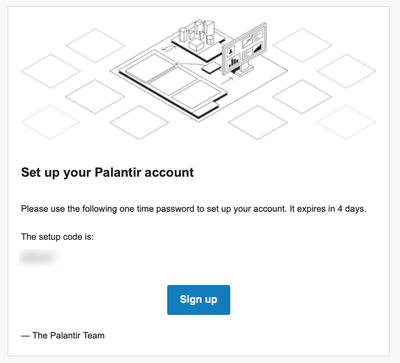
- 登録に使用したメールアドレスと、メールに記載された一時パスワードを入力し、次へを選択します。
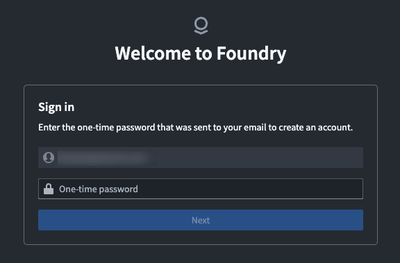
- 名と姓を入力し、SMS または電話のどちらでアカウントを確認するかを選択します。
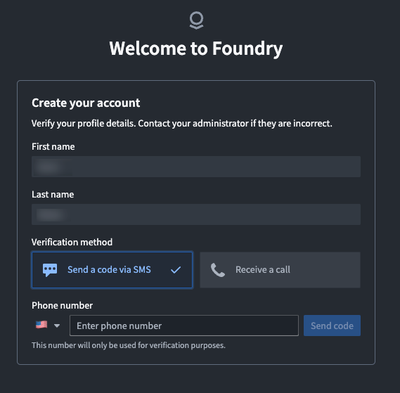
- SMS または電話で通知された6桁の認証コードを入力して、電話番号を確認します。SMS または電話で確認コードを受信していない場合は、確認番号の入力欄の下にあるコードを再送信を選択します。
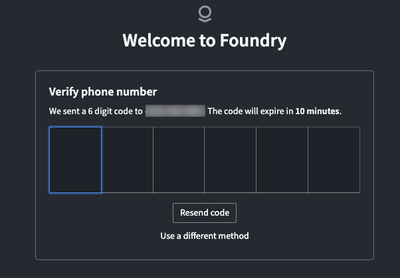
- 既存のエンロールメントに招待された場合は、利用規約に同意して続行します。それ以外の場合は、ステップ6に進みます。
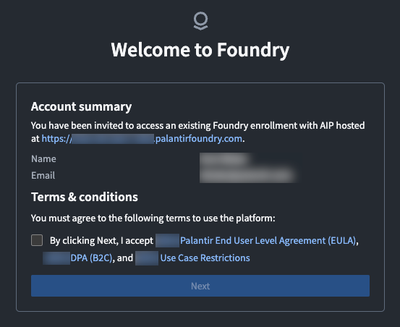
- パスキーを追加を選択します。

- パスキーの保存先を選択し、画面の指示に従います。デバイスによってはデフォルトの資格情報ストアが自動的に提案される場合がありますが、別の方法で保存を選択すると、別の選択肢を選べます。パスキーが1台のデバイスでしか利用できないかどうかに、特に注意してください。

- 使用中のデバイスにパスキーを保存する: 好みの資格情報ストアを選択し、デバイスの指示に従って属性を確認します。指紋スキャン、顔認識、または PIN の入力が必要になる場合があります。使い慣れた資格情報ストア、または最も簡単に属性を確認できる選択肢を備えたものを選択します。
- セキュリティキーにパスキーを保存する:****スマートフォン、タブレット、またはセキュリティキーを使用するを選択します。次に、セキュリティキーを挿入し、PIN を入力するか、セキュリティキーのセンサーに触れる、またはその両方を行う必要があります。
- モバイルデバイスにパスキーを保存する:****スマートフォン、タブレット、またはセキュリティキーを使用するを選択します。次に、モバイルデバイスのカメラで QR コードをスキャンし、モバイルデバイスの指示に従って属性を確認します。
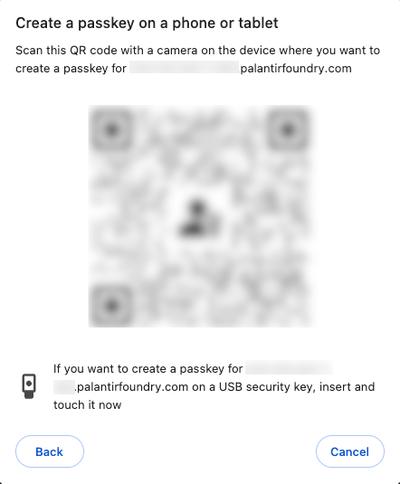
- 問題を避けるため、サポートされているブラウザーを使用していることを確認してください。
- パスキーが正常に追加されると、以下の画面が表示されます。
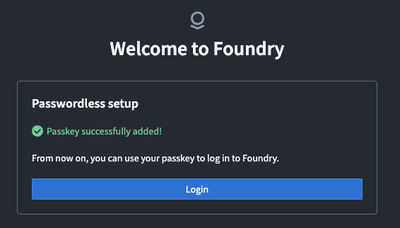
パスキーの設定が完了したら、以下の手順に沿ってパスキーでログインしてください。
パスキーでログインする
パスキーでログインするには、以下の該当するセクションを確認してください。ログインページから移動してしまい、URL を覚えていない場合は、登録時のメールを確認してください。パスキーの作成が成功すると、「Palantir アカウントのセットアップが完了しました」という件名のメールが届きます。このメール内のログインを選択すると、プラットフォームのログインページに移動します。
デバイスに保存されたパスキーでログインする
ログインに使用しているデバイスと同じデバイスにパスキーが保存されている場合は、以下の手順に沿って進めてください。
- Palantir のログインページで、登録時に使用したメールアドレスを入力し、次へを選択します。
- パスキーを使用するを選択して、デバイスに保存されたパスキーでアカウントにログインします。この URL に対してパスキーが設定されていることをデバイスが自動的に認識し、属性の確認を案内します。
- 画面に表示されるパスキーの手順に従って、デバイスのロックを解除し、パスキーを選択します。属性の確認に、顔認識や指紋スキャンが必要になる場合があります。確認が完了すると、プラットフォームにアクセスできるはずです。
モバイルデバイスに保存されたパスキーでログインする
ログインに使用しているデバイスとは別のモバイルデバイスにパスキーが保存されている場合は、以下の手順に沿って進めてください。
- Palantir のログインページで、登録時に使用したメールアドレスを入力し、次へを選択します。
- パスキーを使用するを選択し、次にスマートフォン、タブレット、またはセキュリティキーを使用するを選択します。続行を選択します。
- 画面に QR コードが表示されます。パスキーが保存されているモバイルデバイスでスキャンできます。QR コードをスキャンした後、モバイルデバイスの手順に従って属性を確認します。確認が完了すると、プラットフォームにアクセスできるはずです。
セキュリティキーに保存されたパスキーでログインする
セキュリティキーにパスキーが保存されている場合は、以下の手順に沿って進めてください。
- Palantir のログインページで、登録時に使用したメールアドレスを入力し、次へを選択します。
- パスキーを使用するを選択し、次にスマートフォン、タブレット、またはセキュリティキーを使用するを選択します。続行を選択します。
- セキュリティキーを挿入し、PIN を入力するか、セキュリティキーのセンサーに触れるか、またはその両方を行うよう指示するダイアログが画面に表示されます。手順に従うと、プラットフォームにアクセスできるはずです。
パスキーを追加する
バックアップとして、アカウントに複数のパスキーを追加することを推奨します。アカウントごとに最大4個のパスキーを追加できますが、資格情報ストアごとに保存できるパスキーは1個だけです。つまり、Windows Hello、iCloud キーチェーン、Samsung Pass、その他の資格情報ストアには、それぞれ1個のパスキーしか保存できません。新しいパスキーを作成する場合は、その資格情報ストアにパスキーがすでに保存されていないことを確認してください。たとえば、iCloud キーチェーンにすでにパスキーを保存している場合、同じ iCloud キーチェーンに2個目のパスキーを保存しようとするとエラーが発生します。
パスキーを追加する前に、混乱を避けるため、既存のパスキーにわかりやすい名前が付いていることを確認してください。パスキーの命名には、作成に使用したデバイスと資格情報ストアを組み合わせる方法を推奨します。たとえば、「仕事用ノートパソコン Chrome」や「個人用 iPhone キーチェーン」などです。
アカウントのロックアウトからの復旧時には、組織の管理者がパスキー名を閲覧できます。パスキー名に個人情報や機密情報を含めないでください。
アカウントにパスキーを追加するには、右側のツールバーの下部にあるアカウントを選択し、次に設定を選択します。設定ページで、右上のユーザー設定セクションに移動し、認証を選択します。次の URL からも認証ページにアクセスできます。
Copied!1<your-enrollment-URL>/workspace/settings/authentication
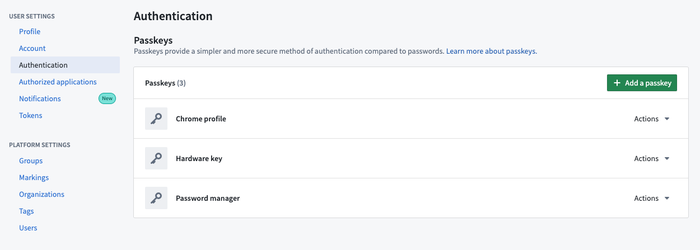
認証ページで、次の操作を行います。
- パスキーを追加を選択します。
- パスキーを追加する前に、再認証を求められる場合があります。
- パスキーの保存先を選択し、画面の手順に従います。
- 使用しているデバイスにパスキーを保存するには、希望する資格情報ストアを選択し、手順に従って属性を確認します。
- セキュリティキーまたはモバイルデバイスにパスキーを保存するには、スマートフォン、タブレット、またはセキュリティキーを使用するを選択します。次に、使用したいモバイルデバイスで QR コードをスキャンするか、セキュリティキーを挿入し、PIN の入力、セキュリティキーのセンサーへのタッチ、またはその両方を行う必要があります。
パスキーを削除する
登録済みのパスキーを削除するには、右側のツールバーの下部にあるアカウントを選択し、次に設定を選択します。設定ページで、右上のユーザー設定セクションに移動し、認証を選択します。次の URL からも認証ページにアクセスできます。
Copied!1<your-enrollment-URL>/workspace/settings/authentication
- 削除するパスキーの横にあるアクションドロップダウンメニューを使用します。
- 削除を選択し、パスキーの削除を確認します。削除すると、このパスキーを使用してログインできなくなります。
- プラットフォームからパスキーを削除した後、そのパスキーが保存されている資格情報ストアに移動し、そこからも削除します。資格情報ストアからパスキーを削除しない場合、その資格情報ストアで新しいパスキーを登録することはできません。
アカウントをリセットする
どのパスキーにもアクセスできない場合は、エンロールメントの種類に応じて、セルフサービスのパスキーリセットを使用するか、エンロールメント管理者に連絡できます。この状況を避けるため、1個のパスキーにアクセスできなくなった場合に備えて、少なくとも2個のパスキーを登録することを推奨します。パスキーを簡単に識別できるよう、わかりやすい名前を付けてください。
ご自身でエンロールメントを作成した場合は、ログインページのログインフォームの下にあるパスキーをリセットするを使用し、確認手順を完了します。エンロールメントによっては、パスキーのリセットが即座に行われる場合もあれば、審査のために送信される場合もあります。
既存のエンロールメントにユーザーとして追加された場合は、エンロールメント管理者に連絡してパスキーを管理してもらってください。
サポート
アカウントへのアクセスに問題がある場合は、ログインフォームの下にあるヘルプが必要な場合リンクを選択し、AIP/Developer Tier サポートページのフォームに入力します。
問題の特定に役立つよう、次の情報を入力してください。
- 使用しているブラウザー。たとえば、Google Chrome、Microsoft Edge、Firefox などです。
- 使用しているデバイスの種類。MacBook、Windows PC、iPhone、Android デバイスなどが該当します。
- パスキーの保存先デバイス。使用しているデバイス、別のモバイルデバイス、セキュリティキーなどが該当します。
- 使用している資格情報ストア。Windows Hello、Samsung Pass、iCloud キーチェーンなどです。
推奨されるパスキーの種類とベストプラクティス
アカウント用に少なくとも2つの異なるパスキーを保持することを推奨します。たとえば、1つのパスキーをスマートフォンに、もう1つを Chrome プロファイルに保存できます。
Windows コンピューターでは、次の方法でパスキーを管理することを推奨します。
macOS デバイスでは、iCloud を使用してデバイス間で同期されるパスキーを作成して保存できます。
モバイルデバイスでは、Google Password Manager または iCloud キーチェーンにパスキーを作成して保存できます。
トラブルシューティング
パスキーにアクセスできなくなった
どのパスキーにもアクセスできない場合は、アカウントをリセットする必要があります。この手順は、エンロールメントを自分で作成したか、既存のエンロールメントに追加されたかによって異なる場合があります。詳しい手順は、アカウントをリセットするセクションを参照してください。
ワンタイムパスワードの有効期限が切れた
アカウントを設定する前にワンタイムパスワード(OTP)の有効期限が切れた場合は、新しいワンタイムパスワードをリクエストする必要があります。既存のエンロールメントに追加された場合は、エンロールメント管理者に連絡して、新しい OTP をリクエストしてください。
エンロールメントを自分で作成した場合は、Palantir から届いた「Set up your Palantir account and log in」という件名のメールを開きます。アカウントを設定を選択して、AIP へようこそページを開きます。ここで、サインインフォームの下にあるヘルプが必要な場合リンクを選択し、サポートフォームに入力して、新しい OTP をリクエストできます。
パスキーを作成できない
パスキーの登録に失敗する理由はさまざまで、検証のタイムアウト、パスキーの作成前の認証失敗、パスキーを保存しようとしているデバイスの接続の問題などがあります。制限時間内に属性の検証を行い、デバイスで Bluetooth が有効になっていることを確認してください。
それでも問題が発生する場合は、使用しようとしている資格情報ストアに、このアカウントのパスキーがすでに存在していないことを確認してください。たとえば、既存の Windows Hello パスキーをプラットフォームから削除した後、デバイスから古いパスキーを削除せずに新しい Windows Hello パスキーを登録しようとすると、エラーが発生します。資格情報ストア(たとえば、iCloud キーチェーン、Windows Hello、Google パスワード マネージャー)に新しいパスキーを保存するには、まずその資格情報ストアから既存のパスキーを削除する必要があります。
一部のデバイスでは、パスキーを保存するために特定の機能を有効にする必要があります。
- Apple デバイスでは、システム設定で iCloud キーチェーンを有効にし、デバイス間でパスキーを同期できる設定になっていることを確認してください。詳しくは、iCloud キーチェーンのドキュメント ↗を参照してください。
- Android デバイスでは、画面ロック機能を有効にする必要があります。セキュリティ上の理由から、Android デバイスでパスキーを使用するには画面ロックが設定されていることが前提条件となります。詳しくは、Android の画面ロックのドキュメント ↗を参照してください。
デバイス、ブラウザー、オペレーティングシステムには、それぞれ iCloud キーチェーンや Samsung Pass などのデフォルトの資格情報ストアがあります。使用する資格情報ストアがデバイスで有効になっていることを確認してください。
モバイルでパスキーが機能しない
一部のパスキーはデバイス固有であり、保存されているデバイスでのみ使用できます。これらのデバイス固有のパスキーは、作成時に1台のデバイスでのみ使用できることが通知されます。一方、パスワードマネージャーに保存されたパスキーなどは、複数のデバイスで利用できる場合があります。デバイス間でパスキーを使用できるようにするには、デバイスで資格情報ストアのプロバイダーの自動入力を有効にしてください。
たとえば、Google パスワード マネージャーのパスキーを複数のデバイスで使用する場合は、デバイスの設定で Google パスワード マネージャーを自動入力プロバイダーとして有効にする必要があります。Google パスワード マネージャーのパスキーをデバイス間で使用する方法について詳しくは、公式の Google パスワード マネージャーのドキュメント ↗を参照してください。
ユーザー名を忘れた
ユーザー名は、Palantir アカウントの登録に使用したメールアカウントです。Palantir から最初に届くメールの件名は「Set up your Palantir account and log in」です。メールアカウントでこのメールを検索し、正しいアカウントであることを確認します。
クライアント側のパスキーの問題
パスキーに問題が発生し、その原因が Palantir プラットフォームにあるのか、ソフトウェアやハードウェアの制限にあるのかわからない場合は、webauthn.io ↗ でパスキーを一般的に使用できるかどうかをテストできます。このサイトでパスキーを登録して使用し、デバイスでパスキーが機能するかどうかを確認します。それでも問題が発生する場合、または問題が Palantir プラットフォームに起因していると思われる場合は、サインインフォームの下にあるヘルプが必要な場合リンクを選択し、AIP/Developer Tier サポートページのフォームに入力して、問題についてサポートを求めます。
古いブラウザーやオペレーティングシステムは、パスキーに対応していない場合があります。最新のオペレーティングシステムと、過去1年以内にリリースされたバージョンの Google Chrome、Microsoft Edge、または Apple Safari を使用してください。詳しくは、対応ブラウザーを参照してください。
組織がパスキーに対応していない
組織が物理パスキーにもデジタルパスキーにも一切対応していない場合は、AIP Developer Tier アカウントを含むセルフサービスの Palantir アカウントを作成できない可能性があります。Palantir のイベントに参加する予定で、プラットフォームへのアクセスが必要な場合は、イベント主催者に連絡し、対応するハードウェアを用意してもらえるかどうかを確認してください。
電話番号を利用できない
アカウントの作成時に、電話番号の入力を求められます。電話番号は利用できませんというエラーメッセージが表示された場合は、別の番号を入力する必要があります。電話番号は、エンロールメントごとに1回のみ使用できます。
メールドメインの制限
エンロールメントでは、登録やログインに使用できるメールドメインが制限されている場合があります。メールドメインが許可されていない場合は、サインアップ時に、ドメインが制限されている、または招待が無効になったことを示すエラーが発生する場合があります。ログイン時には、ドメインの制限により、詳細情報のない一般的なログインエラーが発生する場合があります。
これは、招待の送信後やアカウントの作成後に、エンロールメント管理者がドメインの制限を更新した場合に発生することがあります。以前はアクセスできていた場合や、受け取った招待リンクが機能しなくなった場合は、エンロールメント管理者に連絡して、現在許可されているメールドメインを確認し、必要に応じて新しい招待をリクエストしてください。
パスキーの登録に使用した認証器が許可されていない
古いオペレーティングシステムやブラウザーを使用している場合、パスキーを使用しようとすると次のエラーが表示されることがあります。
The authenticator used to register the passkey is not allowed or its details could not be read.
Please confirm you are using a supported browser before trying again.
古いオペレーティングシステムやブラウザーのパスキーは、セキュリティ上の理由からブロックされます。この問題を解決するには、オペレーティングシステムやブラウザーを更新するか、最新のソフトウェアがインストールされたデバイスを使用します。問題を避けるため、対応ブラウザーを使用していることを確認してください。
パスキーがセキュリティ要件を満たしていない
一部のエンロールメントでは、使用できるパスキーの種類を制限するセキュリティポリシーが適用されています。パスキーがこれらの要件を満たしていない場合、ログインや新しいパスキーの登録を試みると、パスキーがエンロールメントのセキュリティ要件を満たしていないことを示すエラーが発生します。パスキーを登録した後にポリシーが変更された場合は、要件を満たさなくなったことを示すエラーが表示される場合があります。
通常、これはエンロールメントで、デバイス内蔵のパスキーではなく、ハードウェアセキュリティキーなどの特定の認証器が必要であることを意味します。複数のパスキーを登録している場合は、別のパスキーを試してください。エンロールメント管理者に連絡して、エンロールメントで承認されているパスキーの種類を確認してください。