注: 以下の翻訳の正確性は検証されていません。AIPを利用して英語版の原文から機械的に翻訳されたものです。

Issues アプリケーション

Issues アプリケーションは、Palantir プラットフォーム内からユーザーがサポートを受けられるサポートシステムです。

Issues アプリケーションでは、次のことができます。

  • アプリケーションやプラットフォーム自体について質問する。
  • 問題、依頼、質問を透明性のある形でトリアージし、解決する。
  • プラットフォーム内のどこからでもリソースに関する問題を報告し、未解決の Issue があるリソースを確認する。
  • プラットフォーム内にさらにデータを統合するよう依頼する。

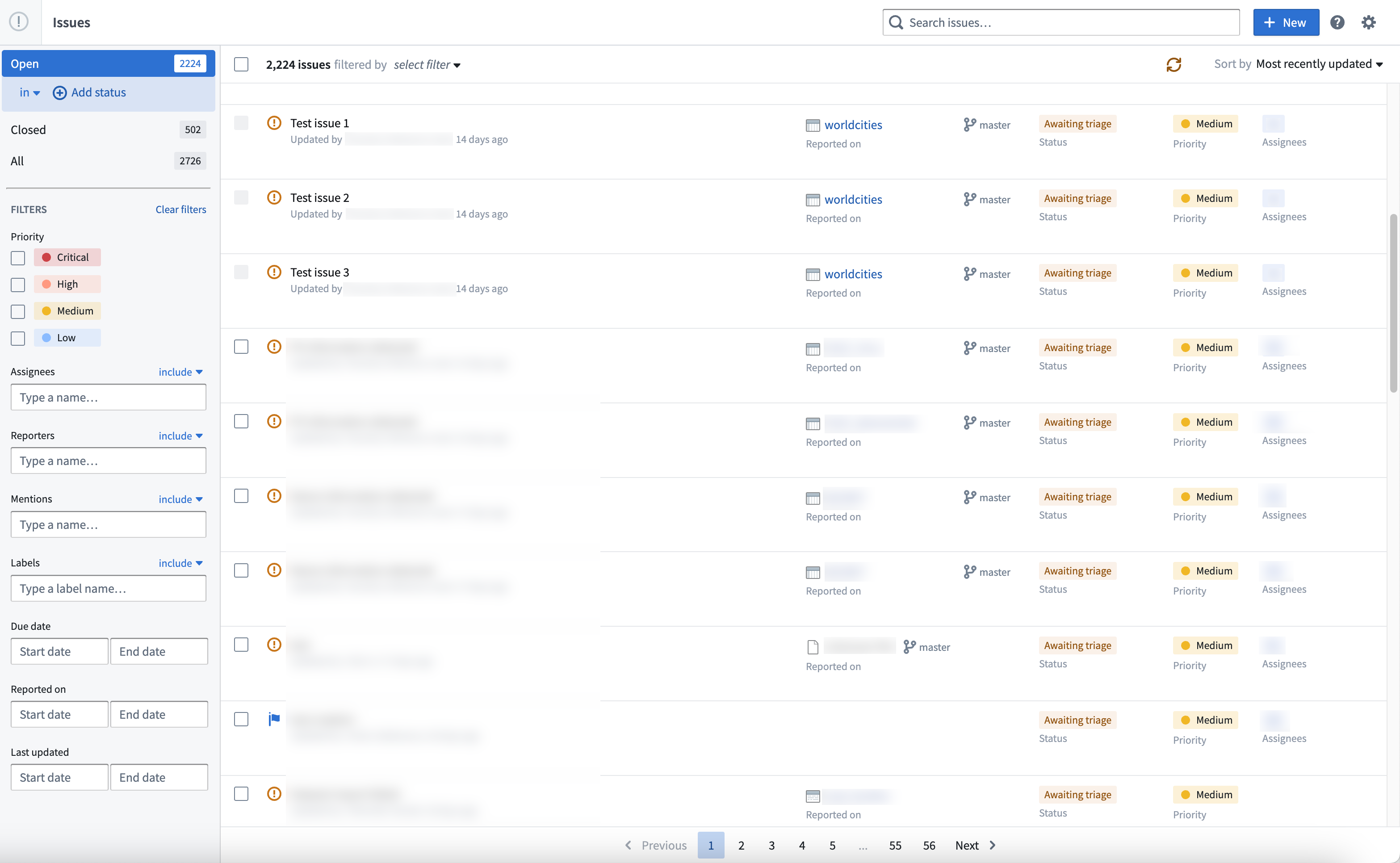
Issues アプリケーションの概要インターフェース

Issues アプリケーションにアクセスする

プラットフォームのホームページから、次の手順を実行します。

  1. 左側のナビゲーションバーで、プラットフォームアプリセクションの右側にあるすべて表示を選択します。
  2. サポートの下にある Issues を選択します。
左側のナビゲーションバーからの Issues アプリケーションへのアクセス

Issue を検索する

Issues のホームページでは、フィルターや検索を使って特定の Issue を探し、関心のある Issue に絞り込めます。デフォルトでは、未完了の Issue の概要ページが表示されます。完了またはすべてを選択して、それぞれの表示に切り替えることもできます。

  1. サイドバーでの絞り込み:左側のサイドバーでは、次の項目で絞り込めます。

    • 優先度
    • 担当者
    • 報告者
    • メンション
    • ラベル
    • 解決期日
    • 報告日
    • 最終更新日
  2. Issue の検索:この検索バーでは、タイトルやコメントを含む、ユーザーが入力したすべての項目を検索できます。

  3. フィルターの選択:フィルターの選択オプションでは、ご自身に関連する Issue(たとえば、ご自身に割り当てられた Issue、ご自身が報告した Issue、ご自身がメンションされている Issue)に絞り込めます。Issues アプリケーションに表示される Issue は、次のような方法で並べ替えられます。

    • 関連度順
    • 更新日時が新しい順(デフォルト)
    • 更新日時が古い順
    • 作成日時が新しい順
    • 作成日時が古い順
    • 優先度が高い順
    • 優先度が低い順
    • 解決期日が早い順
    • 解決期日が遅い順

Issue を報告する

Issue を報告するには、Workspace サイドバーのサポートセクションに移動し、Issue を報告するまたはサポートに問い合わせるを選択します。サポートチケットを表示するを選択すると、既存の Issue を表示できます。

Issue が作成されると、最近の Issue が一覧表示される Issues の概要ページに戻ります。作成された Issue は、該当する担当者によって確認されます。その Issue を選択して個別のページを開き、コメントを追加してさらなる更新情報を伝えるか、ステータス、優先度、解決期日、担当者、問い合わせの種類、(関連する)アプリケーション、ラベルを編集します。解決済みの場合は、Issue をクローズを選択します。

Issue の報告で表示される詳細情報の入力プロンプト Issue の報告で表示される詳細情報の入力プロンプト

Issue を作成する際は、次の手順を実行します。

  1. ご自身の要望に最も適したサポートの種類を選択します。
サポートの種類を選択します。
  1. タイトル、説明、優先度に加え、必要に応じて関連リソースや添付ファイルなどの詳細情報を、できる限り入力します。次に、問題を作成を選択します。
詳細情報を追加します。

担当者は、Issue の作成後にのみ変更できます。ただし、選択したサポートの種類に初期担当者が設定されていない場合は、報告者がその Issue に対応する適切なユーザーまたはグループを選択する必要があります。

Issue の権限

通常、Issue には同じ組織内のほかのすべてのユーザーがアクセスできます。ただし、Issue がデータセットやリソースに関連する場合は、そのデータセットやリソースが配置されているプロジェクトのロールでアクセスを制御できます。ユーザーがデータセットやリソースに対して持つファイルシステム権限に基づいて、そのユーザーが Issue を閲覧できるかどうかを制御できます。

注記:データセットやリソースに対して Issue を作成しても、そのデータセットやリソースへのアクセス権がほかのユーザーに付与されることはありません。

組織間のコラボレーション

Issue へのアクセスは、関連付けられている組織によって制限されます。デフォルトでは、すべての Issue は報告者の組織に関連付けられます。この組織外のユーザーまたはグループに Issue を割り当てる際、Issue を更新するユーザーは、担当者に関連付けられている組織を Issue に追加できます。担当者が Issue を閲覧できるのは、自分が所属する組織(たとえば、自分の組織や、ゲストメンバーシップを付与されている組織)にその Issue が関連付けられている場合のみです。これは、Issue を再割り当てする場合も同様です。

Issue をグループに割り当てる場合、割り当て先グループの個々のユーザーが Issue を閲覧できるという厳格な保証はありません。これは、割り当て先グループのメンバーが、Issue に関連付けられているどの組織にもアクセスできない可能性があるためです。

グループを組織に関連付けても、そのグループのすべてのメンバーに組織へのアクセス権が付与されるわけではありません。アクセス権の付与は、組織へのゲストメンバーシップを付与することでのみ可能です。Issue にグループを割り当てる際は、グループメンバーの権限を調べ、メンバーが Issue にアクセスして対応できるようにするために、どの組織を Issue に追加する必要があるか、または追加が不要かを確認してください。

コメントタグ

Issue のコメントを表示すると、コメント投稿者の名前の横に色付きのタグが表示されることがあります。これらのタグは、コメント投稿者のロールや Issue との関係を示すため、誰が応答しているのか、またその背景を理解しやすくなります。

利用可能なタグ

タグ説明
担当者直接、またはグループへの割り当てを通じて Issue に割り当てられているユーザーに表示されます。
報告者Issue を最初に作成したユーザーに表示されます。
自動化済みシステムが自動生成したコメントに表示されます。

タグの表示ルール

  • コメント投稿者が複数のロールを持つ場合、1件のコメントに複数のタグが付くことがあります。たとえば、Issue を報告し、その Issue にも割り当てられているユーザーには、報告者と担当者の両方のタグが表示されます。
  • タグは、コメント投稿者と Issue の関係に基づいて自動的に決まり、手動で付与したり削除したりすることはできません。